
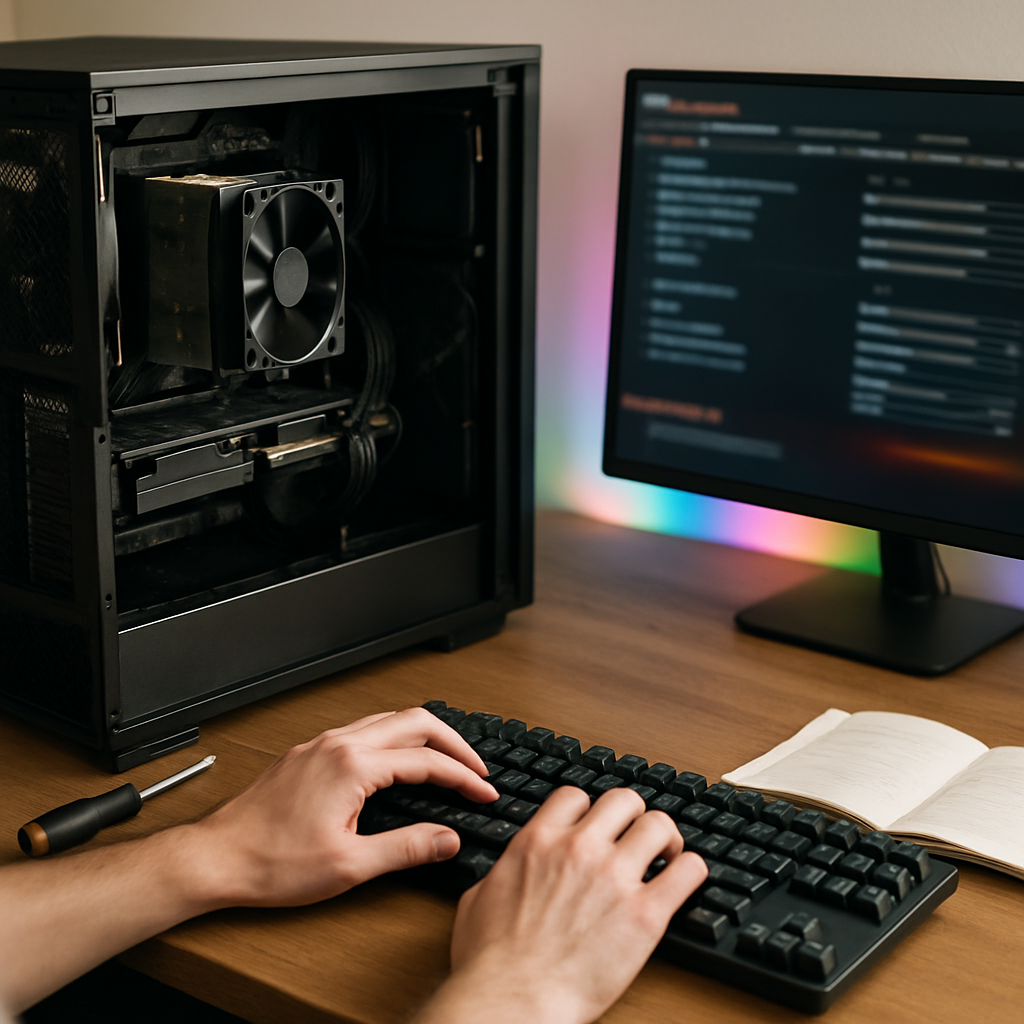
Mehr FPS, weniger Frust: Wie du mit Übertaktung Grundlagen echte Performance aus deinem Gaming-PC kitzelst
Du willst mehr Gaming‑Performance ohne sofort neues Geld in die Hand zu nehmen? Dann bist du hier richtig. In diesem Beitrag erklären wir dir die Übertaktung Grundlagen so, dass du sicher und methodisch vorgehen kannst. Wir zeigen, welche Komponenten sich lohnen, wie du Risiken minimierst und wie du Schritt für Schritt im BIOS/UEFI und in Windows übertaktest. Kurz: Praxisnah, verständlich und mit dem Fokus auf das, was wirklich hilft — damit dein System stabil und kühl bleibt und du am Ende mehr Spielspaß hast.
Was ist Übertaktung (Overclocking) und warum lohnt es sich?
Übertaktung, oft Overclocking genannt, bedeutet: Du läufst mit einer Komponente schneller als vom Hersteller standardmäßig vorgesehen. Meist geschieht das durch Erhöhung der Taktrate (MHz/GHz) oder durch Anpassung der Versorgungsspannungen. Das Ziel ist klar: mehr Rechenleistung für Spiele, Streaming, Renderings oder einfach flüssigere Bildraten.
Warum solltest du dich mit Übertaktung Grundlagen beschäftigen?
Weil es sich in vielen Fällen lohnt. Ein paar Prozent mehr CPU‑Takt können in CPU‑gebundenen Situationen FPS hochschrauben, ein schnellerer RAM kann besonders bei Ryzen‑Systemen spürbar sein, und ein moderater GPU‑Tweak sorgt oft für ein besseres Verhältnis zwischen Preis und Performance. Wichtig ist: Übertaktung ist kein Hexenwerk, aber auch kein Glücksspiel. Wer Schritt für Schritt vorgeht, kann viel herausholen — oft ohne großen Aufwand.
Vorteile und realistische Erwartungen
- Direkter Performancegewinn ohne Neukauf.
- Kosteneffizient bei älterer Hardware.
- Verbesserte Systemkenntnisse — du lernst dein System wirklich kennen.
Erwarte keine Wunder: Typische reale Gewinne sind oft im Bereich 5–15 % bei CPU und GPU. Das reicht aber in vielen Fällen, um nervige Low‑FPS‑Drops zu reduzieren oder Benchmarks zu verbessern. Wichtig: Die beste Balance ist oft ein leicht konservativer Takt mit guter Kühlung — nicht der maximale Takt um jeden Preis.
Welche Komponenten lassen sich übertakten? Ein Überblick für Gaming‑PCs – Hinweise von AGinhalt
CPU
Die CPU ist der klassische Kandidat. Bei frei multiplikatorfähigen Prozessoren (z. B. Intel „K“-Reihen, viele Ryzen‑Modelle) erhöhst du den Multiplikator. Alternativ kann man über BCLK/Base Clock gehen — das ist mächtiger, aber risikoreicher, weil es Systemkomponenten beeinflusst. Zusätzlich lässt sich die Kernspannung (Vcore) anpassen, um Stabilität zu gewährleisten.
Worauf du achten musst
Erhöhe den Multiplikator in kleinen Schritten. Wenn du Spannung anhebst, mach das moderat: Viele Nutzer halten sich bei Dauerbetrieb an Werte um 1,30–1,40 V Vcore — abhängig vom Modell. Manche CPUs sind sparsamer, andere toleranter. Daher: immer modellbezogen recherchieren. Beachte außerdem Funktionen wie AVX‑Offset (bei Intel/AMD), die automatische Taktabsenkung bei AVX‑Workloads beeinflusst — für Workloads wie Blender oder Handbrake relevant.
GPU
Grafikkarten übertaktet man typischerweise mit Tools in Windows wie MSI Afterburner oder Hersteller‑Tools. Du kannst Core‑Clock und Memory‑Clock erhöhen und Power‑/Temp‑Limits anpassen, sodass die Karte höhere Boost‑Frequenzen fahren darf.
Praktische Hinweise
Mach kleine Sprünge (z. B. +10–20 MHz Core), teste mit 3D‑Benchmarks oder Spielen, und achte auf Artefakte. GPU‑Fehler zeigen sich oft schnell: Flimmern, Streifen oder Abstürze. Dann zurück auf den letzten stabilen Wert. Übrigens: Oft lohnt sich Untervolting statt reiner Erhöhung — viele moderne GPUs erreichen ähnliche Boosts mit weniger Spannung und deutlich niedrigeren Temperaturen.
RAM
RAM‑Tuning ist oft unterschätzt. Einfaches Aktivieren von XMP/DOCP bringt dir sofort schnellere Timings und höhere Frequenzen. Besonders bei AMD Ryzen kann schneller RAM performancerelevanter sein als reiner CPU‑Takt. RAM‑Timings (CAS Latency, tRCD, tRP etc.) sind wichtig: niedrigere Timings bei gleicher Frequenz bringen oft mehr Leistung als nur MHz‑Steigerungen.
Tipps
Wenn du manuell einstellst, beginne mit dem vorgesehenen XMP‑Profil und passe danach Timings oder Frequenz vorsichtig an. Prüfe Stabilität mit MemTest86 oder Prime95‑Memory‑Tests. Achte auch auf Spannungen wie VDIMM; zu hohe Werte können RAM oder IMC (Memory Controller) belasten.
Motherboard, VRMs und Netzteil
Diese Bauteile werden nicht „übertaktet“, bestimmen aber, wie weit du sicher gehen kannst. Ein gutes VRM‑Design auf dem Mainboard hält Spannung stabiler; ein starkes Netzteil liefert saubere 12V‑Leistung. Billige Boards und PSUs limitieren dein Potenzial und erhöhen Risiken.
Was das konkret bedeutet
Ein Mainboard mit starken VRMs und guter Kühlung erlaubt höheren, stabilen Vcore‑Einsatz ohne zu starke Spannungsabfälle. Achte auf Kondensatoren, Phasenanzahl und Kühlkörper. Beim PSU zählt Qualität: Voltage Regulation, Ripple‑Werte und Schutzschaltungen sind entscheidend für stabile Übertaktung.
Sicherheitsaspekte beim Übertakten – Risiken minimieren mit AGinhalt
Übertakten erhöht thermische und elektrische Belastung. Mit etwas Know‑how minimierst du jedoch die Risiken. Hier die wichtigsten Regeln, die Du immer befolgen solltest:
- Backup vor jedem größeren Test: Eine Sicherung wichtiger Daten schützt dich vor Datenverlust durch Abstürze.
- Schrittweise statt grob: Kleine Takt‑ oder Spannungsanhebungen statt großer Sprünge.
- Temperatur‑Limits setzen: Vermeide dauerhaft hohe T‑Spitzen — CPU ≤ ≈ 85 °C bei längerer Last ist ein guter konservativer Richtwert; GPUs je nach Modell eher 80–90 °C.
- Spannungen nicht übertreiben: Dauerhafte Vcore‑Werte über 1,40–1,45 V sind bei vielen modernen Standard‑CPUs grenzwertig. Für manche High‑end‑Silizien gilt: weniger ist mehr.
- BIOS‑Profile nutzen: Speichere stabile Profile, um schnell auf sichere Einstellungen zurückzuschalten.
- Garantie beachten: Übertaktung kann Garantiebedingungen beeinflussen. Lies vor dem Basteln die Garantiebedingungen deines Herstellers.
Und ganz wichtig: Wenn du unsicher bist, frag jemanden oder nutze Beratungsangebote. Es ist besser, einmal nachzufragen, als ein Mainboard oder eine CPU zu riskieren. Kleine Fehler sind oft leicht zu beheben, aber extreme Spannungen oder schlechte Kühlung können irreparable Schäden verursachen.
Schritt‑für‑Schritt: Erste Übertaktung im BIOS/UEFI sicher durchführen
Jetzt wird’s konkret. Ich nehme dich Schritt für Schritt mit, damit du die Übertaktung Grundlagen direkt anwenden kannst. Lies jeden Schritt, bevor du etwas veränderst — und dokumentiere alles.
Vorbereitung — Was du erledigen solltest
- Tools installieren: HWInfo, CPU‑Z, GPU‑Z, MSI Afterburner, ggf. Intel XTU oder Ryzen Master.
- Baseline messen: Leistungsverbrauch, Temperaturen und Benchmarks ohne Overclock festhalten (Cinebench R23, 3DMark, In‑Game Messungen).
- BIOS und Treiber aktualisieren: Vermeide bekannte Bugs. Lies Changelogs, manchmal beheben Updates Stabilitätsprobleme.
- Backups anlegen: Wähle eine einfache Backup‑Lösung für wichtige Daten (externe Platte oder Cloud).
- Arbeitsumgebung: Stelle sicher, dass dein Gehäuse sauber ist und die Luftzufuhr nicht blockiert wird.
Im BIOS/UEFI — CPU Overclocking (generische Anleitung)
- Starte ins BIOS (meist Delete oder F2 beim Boot).
- Aktiviere XMP/DOCP, falls du RAM‑Tuning möchtest.
- Wechsle in den Overclock‑ oder Advanced‑Bereich.
- Erhöhe den CPU‑Multiplier um 1–2 Stufen (bei 100 MHz Basistakt entspricht +1 dem nächsten Multiplikator).
- Setze Vcore auf „Offset“ oder „Adaptive“, falls möglich. Andernfalls manuellen Modus mit konservativem Wert.
- Power‑Limits leicht anheben (PL1/PL2), wenn dein Kühlsystem das zulässt.
- Überprüfe LLC (Load‑Line Calibration) Einstellungen — mittlere LLC‑Stufen reduzieren Vdroop ohne große Spannungsspitzen.
- Speichern und neustarten.
- Erster kurzer Stresstest: Cinebench kurz laufen lassen, Temperatur und Stabilität checken.
- Bei Instabilität: Multiplier reduzieren oder Vcore in kleinen Schritten erhöhen.
GPU‑Übertaktung in Windows
- Öffne MSI Afterburner.
- Power‑Limit + Temp‑Limit moderat erhöhen (z. B. +10–15 %).
- Core‑Clock in +10–20 MHz‑Schritten erhöhen, jeweils mit kurzem 3D‑Test prüfen.
- Memory‑Clock anheben, bis Artefakte erscheinen, dann zurücksetzen.
- Alternative: Untervolting testen — viele Karten laufen stabiler und kühler bei leicht reduzierter Spannung.
- Profil speichern und Benchmarks für Vergleichswerte erneut laufen lassen.
Stabilität testen: Benchmarks, Temperaturen und Spannungen verstehen
Ein Overclock ist nur dann nützlich, wenn er stabil ist. Prüfen ist das A und O. Hier ist, worauf du achten solltest und wie lange du testen solltest.
Wichtige Tools und ihre Rolle
| HWInfo / MSI Afterburner | Monitoring: Temperaturen, Spannungen, Taktfrequenzen in Echtzeit. |
| Cinebench / Blender | CPU‑Leistungstests, Rendering‑Stabilität. |
| Prime95 / AIDA64 / OCCT | Langzeitstresstests für thermische und elektrische Belastung. |
| 3DMark / Time Spy | GPU‑Benchmarks, In‑Game‑Simulationen. |
Was du beobachten musst
- Temperaturen unter Last: CPU und GPU sollten nicht dauerhaft die kritischen Bereiche erreichen.
- Spannungen: Keine extremen Peaks; konstante Werte sind gut.
- Throttling: Wenn die HW drosselt, weil Temperatur oder Power‑Limit erreicht sind, ist das ein Hinweis auf fehlende Kühlung oder zu hohe Limits.
- Fehlerbilder: BSOD, Spielabstürze oder visuelle Artefakte bei GPU‑Tests = Instabilität.
Empfohlene Testdauern
Kurzchecks von 10–30 Minuten nach jeder Änderung. Wenn das stabil erscheint, erhöhe auf 1–2 Stunden. Für den Alltag sind 4–12 Stunden Stresstest sinnvoll. Wer auf Nummer sicher gehen will, lässt 24 Stunden laufen — vor allem bei kommerzieller Nutzung oder wichtiger Arbeitslast.
Behalte Logdateien: HWInfo kann Messungen protokollieren. So siehst du später, wann Spannungsspitzen oder Temperaturevents auftraten. Das hilft beim Ursachenfinden: War es ein Lüfter, der ausfiel, oder eine Einstellung, die zu aggressive LLC‑Spitzen erzeugte?
Kühlung, Netzteil und Power‑Management für erfolgreiches Übertakten – AGinhalt‑Checkliste
Ohne passende Infrastruktur ist Übertakten frustrierend. Die Hardware muss die zusätzliche Leistung auch handhaben können. Hier unsere kompakte Checkliste, die du abhaken solltest.
- Kühlung: Guter Luftkühler oder AIO (mind. 240 mm empfohlen für ernsthafte CPU‑Übertaktung). Sauberer Luftstrom im Gehäuse — Intake und Exhaust gut geplant.
- Thermal Paste & Montage: Frische, hochwertige Paste und korrekte Montage verbessern deine Temps spürbar.
- Netzteil: 80 Plus Gold/Platinum empfohlen; plane 20–30 % Headroom ein. Billige PSUs liefern oft instabile Spannungen.
- Motherboard & VRMs: Gute VRMs und Kühlung sind Pflicht, wenn du viel Spielraum brauchst.
- Gehäuse & Kabelmanagement: Freier Luftweg, Kabel sauber verlegt. Das verbessert die Kühlung und reduziert Hotspots.
- Lüftersteuerung: Fan‑Curves anpassen: während Tests aggressiver, im Alltag leiser.
- Monitoring: Tools wie HWInfo dauerhaft im Blick haben oder Logging aktivieren.
- Sauberkeit: Staubfilter und regelmäßige Reinigung verlängern die Kühlleistung und Stabilität.
Praktischer Arbeitsablauf (Kurz zusammengefasst)
Damit du nicht den Überblick verlierst, hier der ideale Workflow in fünf klaren Schritten:
- Vorbereitung: Backups, Tools, Baselines.
- Hardware‑Check: Kühlung, PSU, Mainboard qualitativ bewerten.
- Schrittweises Overclocking: Kleine Schritte, testen, dokumentieren.
- Monitoring & Tests: Kurz‑ bis Langzeittests durchführen und Werte protokollieren.
- Feinabstimmung & Langzeitmonitoring: Profil speichern, Alltag prüfen, bei Bedarf justieren.
Häufige Fehler und wie du sie vermeidest
Viele Fehler lassen sich leicht vermeiden, wenn du weißt, worauf du achten musst. Hier die Klassiker:
- Zu viel Spannung: Schnell stabil, langfristig schädlich. Lieber Multiplier zurückdrehen und an Kühlung arbeiten.
- Ignorierte Thermik: Wenn die Temps steigen, sind höhere Taktraten nutzlos — Thermal Throttling mindert die Leistung.
- Keine Backups: Abstürze können Daten beschädigen. Backup ist Pflicht.
- Unzureichende Tests: Kurztests können stabil wirken, langfristige Lasten zeigen oft versteckte Fehler.
- Vertrauen auf „Max Stable“-Werte anderer: Jede CPU/GPU hat individuelle Toleranzen — copy & paste geht meistens schief.
Abschließende Tipps von AGinhalt
Übertakten ist mehr als nur ein bisschen Dreherei im BIOS. Es ist eine Mischung aus Wissenschaft, Geduld und Handwerk. Fang klein an, dokumentiere alles und prüfe deine Ergebnisse kritisch. Wenn dir die Zeit oder die Nerven fehlen, ist professionelle Beratung eine sinnvolle Option — wir bei AGinhalt helfen dir gern mit Systemchecks und maßgeschneiderten Empfehlungen.
FAQ – Häufige Fragen zu Übertaktung Grundlagen
Ist Übertakten sicher?
Ja, wenn du konservativ vorgehst, Temperaturen und Spannungen im Blick behältst und Schritt für Schritt arbeitest. Risiken bleiben aber: Garantieverlust, erhöhte Abnutzung und im Extremfall Hardware‑Schäden.
Wie viel Leistung kann ich erwarten?
Das variiert stark. Realistisch: 5–15 % bei CPU/GPU, RAM‑Tuning kann bei Ryzen in bestimmten Szenarien noch mehr bringen. Manche Glücksfälle (sehr gute Silizien) liefern mehr, aber zähl nicht darauf.
Wie lange muss ich testen?
Kurztests sind 10–30 Minuten gut für erste Checks. Für sichere Freigabe: 4–12 Stunden. Für absolute Sicherheit: 24 Stunden Stresstest.
Soll ich XMP/DOCP aktivieren?
Ja, als Erstschritt. XMP bringt oft sofortige Verbesserung. Danach kannst du manuell nachoptimieren.
Wenn du möchtest, analysieren wir dein System und erstellen einen individuellen Übertakt‑Plan — von BIOS‑Einstellungen über Kühlkonzepte bis zu stabilen Profilen. Besuche AGinhalt.de oder kontaktiere unser Expertenteam. Viel Erfolg beim Übertakten — und denk dran: Sicherheit geht vor Performance.


Schreibe einen Kommentar