
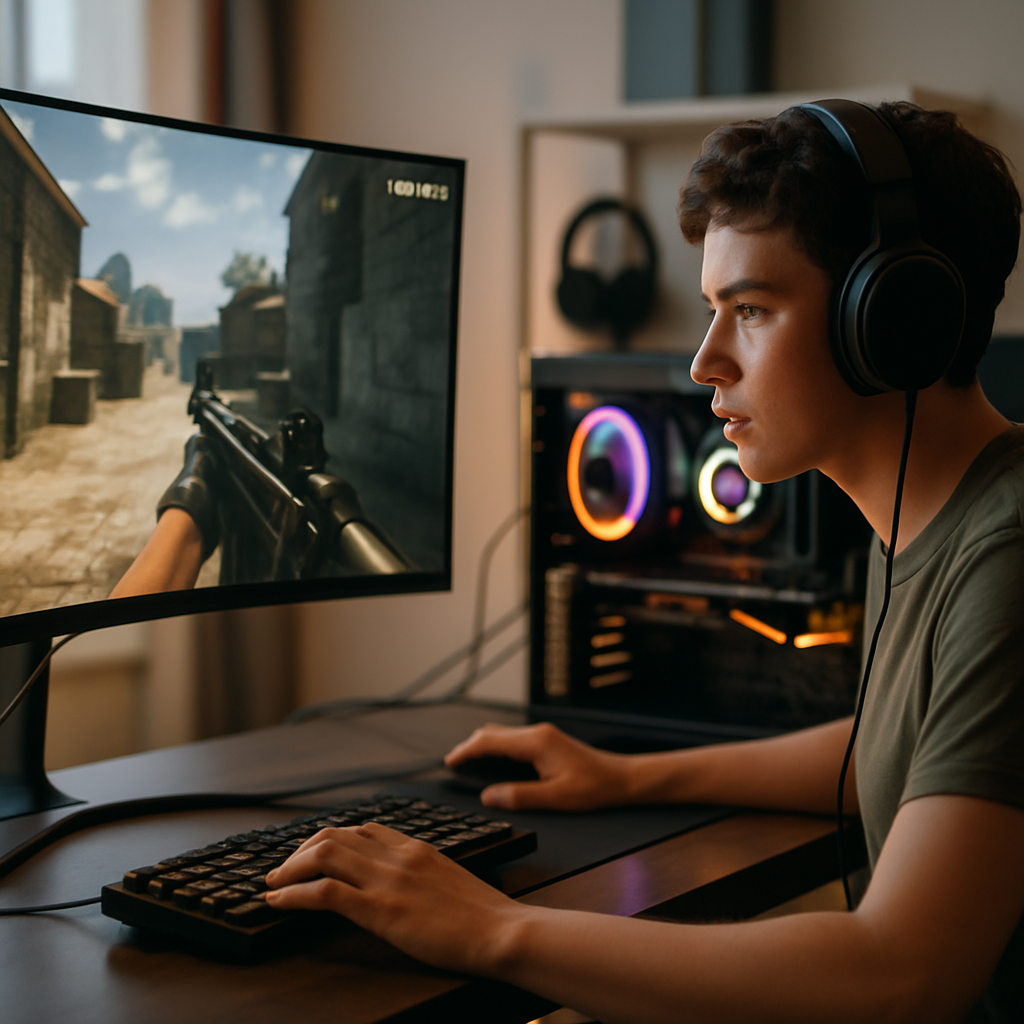
AGinhalt: So kannst du deine Bildrate erhöhen — flüssiger spielen, besser zielen, weniger Frust
Einleitung
Du willst die Bildrate erhöhen und suchst nach handfesten, sofort anwendbaren Tipps? Gut so — flüssiges Gameplay ist nicht nur hübscher, es macht dich auch besser. In diesem Beitrag erkläre ich dir, warum FPS so wichtig sind, welche Stellschrauben du sofort drehen kannst und welche Upgrades wirklich Sinn ergeben. Keine Marketing-Floskeln, sondern praktische Ratschläge aus realen Tests und Beratungserfahrungen von AGinhalt. Packen wir’s an.
Bildrate erhöhen: Warum FPS für dein Gaming-Erlebnis entscheidend ist
FPS, also Frames per Second, sind mehr als nur eine Zahl in einer Ecke des Bildschirms. Sie bestimmen, wie reaktiv sich ein Spiel anfühlt. Höhere Bildraten bedeuten nicht nur optische Glätte, sondern auch geringere Eingabeverzögerung — das ist vor allem in Shootern, Rennspielen und kompetitiven Titeln ein echter Vorteil.
Stell dir vor, du zögerst eine Millisekunde zu lange: Ein Treffer verfehlt, das Match ist gelaufen. Bei 60 FPS sind die Intervalle zwischen Frames rund 16,7 ms, bei 144 FPS nur etwa 6,9 ms. Klar, das klingt technisch. Fakt ist: Du merkst den Unterschied. Vor allem wenn du von 30 auf 60 wechselst — das ist eine Nacht-und-Tag-Verbesserung. Von 60 auf 120 merkst du das subtiler, aber Profi-Spieler lieben jeden Frame.
Wichtig ist auch die Konsistenz: 60 stabile FPS fühlen sich besser an als ständig springende Werte zwischen 40 und 80. Deshalb geht es nicht nur darum, die Bildrate zu erhöhen, sondern sie stabil und vorhersagbar zu halten.
Neben dem reinen Komfort hat eine höhere Bildrate oft auch taktische Vorteile: schnellere Zielkorrekturen, besseres Peripheriewahrnehmungsvermögen und eine allgemein erhöhte Situationswahrnehmung. Für Streamer und Content-Creator gilt: höhere und stabile FPS liefern sauberere Aufnahmen und weniger Artefakte beim Encoder.
So unterstützt AGinhalt.de dich beim FPS-Boost: Praktischer Leitfaden aus Hardware-Reviews und Beratung
Du willst keine Blindkäufe. Wir bei AGinhalt machen Benchmarks, vergleichen reale Gaming-Szenarien und geben Empfehlungen, die wirklich helfen. Hier ist, wie wir dich unterstützen können:
- System-Analyse: Wir prüfen, welches Teil dein Flaschenhals ist.
- Priorisierung: Erst sinnvolle Software-Optimierungen, dann Hardware, wenn nötig.
- Detaillierte Benchmarks: Welche GPU bringt in deinem Setup wie viele FPS mehr?
- Individuelle Upgrade-Roadmap: Kostenbewusst, zielorientiert, ohne unnötige Ausgaben.
Kurz gesagt: Wir zeigen dir, wie du mit bedacht vorgehst, damit du beim Versuch, die Bildrate zu erhöhen, nicht unnötig Geld verbrennst.
Zusätzlich bieten wir praktische Services: Fernanalyse mit Logs, Frametiming-Messungen und Vorschläge für konkrete Einstellungen pro Spiel. Oft genügt ein bestimmter Schalter im Treiber oder ein kleiner Hardware-Tausch, um die Bildrate deutlich zu erhöhen.
Hardware-Check: Welche Komponenten wirklich Einfluss auf die Bildrate haben
Nicht jede Komponente hat denselben Einfluss. Hier erkläre ich dir die wichtigsten Bauteile, woran du Engpässe erkennst und wie du priorisierst.
Grafikkarte (GPU)
Die GPU ist die erste Adresse, wenn du die Bildrate erhöhen willst — besonders bei hohen Auflösungen. Ist deine GPU konstant bei 90–100% Auslastung, kannst du mit einem Upgrade oft direkt und deutlich mehr FPS erzielen. Tipp: Teste in verschiedenen Auflösungen. Wenn die GPU in 4K limitiert, bringt ein stärkeres Modell mehr als ein CPU-Upgrade.
Ein weiterer Punkt: VRAM (Videospeicher). Bei modernen Texturenpaketen und hohen Auflösungen führt zu wenig VRAM zu Frame-Drops und Stottern. Achte beim Upgrade auf ausreichend VRAM für deine Zielauflösung + Settings.
Prozessor (CPU)
Bei CPU-limitierten Spielen ist die GPU nicht ausgereizt, trotzdem bleiben die FPS niedrig. Das passiert häufig in CPU-intensiven Titeln (große Multiplayer-Maps, viele KI-Objekte). Eine CPU mit besseren Single-Core-Performance hilft hier am meisten. Wenn du hohe FPS bei 1080p anpeilst (z. B. 144+ FPS), ist die CPU oft der Flaschenhals.
Praktischer Check: Reduziere die GPU-Last (z. B. Auflösung runter) — wenn die FPS kaum steigen, ist die CPU schuld. Messgrößen wie CPU- und GPU-Auslastung in Tools zeigen das deutlich.
Arbeitsspeicher (RAM)
Zu wenig RAM oder ein Single-Channel-Setup können zu Rucklern führen. 16 GB sind heutzutage Minimum für viele Titel; 32 GB geben dir mehr Zukunftssicherheit, besonders bei Streaming/Recording. Auch der RAM-Takt (MHz) und die Timings können in manchen CPUs/Games messbar FPS beeinflussen. Kein Wundermittel, aber relevant.
Tipp: Nutze das Task-Manager- bzw. Resource-Monitor-Tool, um echten RAM-Bedarf zu ermitteln, bevor du aufrüstest. Oft ist es gar nicht die Kapazität, sondern ein Hintergrundprozess, der Speicher frisst.
Speicher (SSD/HDD)
Ein langsamer Datenträger führt zwar selten zu niedrigeren Durchschnitts-FPS in einer Szene, kann aber zu Pop-in, langen Ladezeiten und Mikro-Stottern führen. Spiele profitieren von NVMe-SSDs, vor allem Open-World- und Streaming-lastige Titel.
Wenn Assets ständig nachgeladen werden, wirkt sich das negativ auf dein Gefühl für die Performance aus — also: SSDs helfen, das Spielerlebnis insgesamt flüssiger zu machen.
Kühlung und thermische Drosselung
CPU- und GPU-Throttling reduziert Leistung. Wenn deine Hardware zu heiß wird, drosselt sie, um sich selbst zu schützen. Gute Kühlung sorgt für konstante FPS. Manchmal hilft schon das Nachziehen von Wärmeleitpaste oder ein zusätzlicher Gehäuselüfter.
Ein einfacher Test: Spiele 20 Minuten und beobachte die Temperaturen. Fallen die Frequenzen nach oben genannten Intervallen, sorgt bessere Kühlung für stabilere Bildraten.
Netzteil (PSU)
Ein schwaches Netzteil kann Instabilitäten oder Leistungsbegrenzungen verursachen. Vor allem bei GPU-Upgrades solltest du die benötigte Wattzahl und die Qualität der Spannungsversorgung prüfen.
Billige PSUs liefern oft instabile Spannungen, was zu Abstürzen oder reduzierter Performance führt. Investiere bei Bedarf in ein Marken-Netzteil mit ausreichend Reserven.
Einstellungen im Spiel und Treiberoptimierung: Maximale Framerate erreichen
Bevor du Geld ausgibst: Hier sind viele Hebel, die du sofort umlegen kannst, um die Bildrate zu erhöhen. Einige sind simpel, andere erfordern ein bisschen Ausprobieren. Alle bringen aber Potential.
Grafikeinstellungen sinnvoll anpassen
Beginne mit den größten FPS-Killern: Schatten, Raytracing, Raytraced Reflections, Partikeleffekte, Sichtweite. Reduziere diese zuerst — oft bleibt das Spiel trotzdem ansehnlich. Pro Tipp: Nutze Render-Skalierung oder dynamische Auflösung, wenn verfügbar. So bleibt die UI scharf, während die eigentliche Szene intern in geringerer Auflösung berechnet wird.
Ein Beispiel: In Shootern können Schatten auf „Mittel“ und aufwendige Post-Processing-Effekte ausgeschaltet werden, während Texturen hoch bleiben. Dadurch wirkst du nicht schlechter, bekommst aber deutlich höhere FPS.
Upscaling-Techniken: DLSS, FSR & Co.
Moderne Upscaler sind aus dem Nichts-Boosts: NVIDIA DLSS, AMD FSR und Intel XeSS können die Bildrate erhöhen, ohne sichtbar die Qualität zu zerstören. DLSS (AI-basiert) kann besonders in neueren Titeln richtig viel bringen. Probier die Optionen aus — oft ist Qualitätseinstellung „Performance“ ein guter Kompromiss.
Kurzer Technik-Check: DLSS generiert Frames auf Basis eines niedrigeren Rendermodells und rekonstruiert die Details per KI. FSR skaliert anders, ist offen und läuft auch auf älterer Hardware. Beide können, je nach Spiel, zwischen 20–80% mehr FPS bringen — sehr großzügig gesprochen.
Treiber & OS-Optimierung
Halte GPU-Treiber aktuell. Nutze die Treiber-Tools für Profile und optimierte Spieleinstellungen. Aktiviere in Windows den Game Mode, schließe Hintergrundprogramme und prüfe den Energiesparplan. Kleine Anpassungen, großer Effekt.
Manchmal hilft auch ein Clean-Install der Treiber (DDU — Display Driver Uninstaller) bei Problemen nach großen Treiber-Updates. Wenn neue Treiber Probleme machen, kann ein Rollback vorübergehend Abhilfe schaffen.
Advanced: BIOS, PCIe-Settings & Overclocking
Für fortgeschrittene Nutzer: BIOS-Updates, RAM-Timings, XMP/EXPO aktivieren und milde Übertaktungen können FPS verbessern. Vorsicht: Stabilität und Temperaturen im Auge behalten. Nicht jeder Schritt ist für Einsteiger geeignet.
Overclocking der GPU oder CPU kann echte FPS-Gewinne bringen, aber der Aufwand und das Risiko (stabilität, höhere Temperaturen) sollten abgewogen werden. Nutze Tools wie MSI Afterburner und stress-teste anschließend mit FurMark / Prime95, um Stabilität zu prüfen.
Bildschirmtechnologien verstehen: G-Sync/FreeSync, V-Sync und ihre Wirkung auf die Bildrate
Der Monitor ist Teil der Kette. Wie die GPU mit dem Bildschirm interagiert, beeinflusst dein Empfinden von FPS massiv. Hier die Basics, kurz und prägnant.
V-Sync — altbewährt, aber mit Nachteilen
V-Sync verhindert Tearing, kann aber Input-Lag erhöhen und bei FPS unterhalb der Refresh-Rate für Stottern sorgen. Nutze es nur, wenn du Tearing störend findest und deine FPS konstant über der Monitorfrequenz liegen.
Adaptive Sync: G-Sync und FreeSync
Adaptive Sync passt die Monitorfrequenz dynamisch an die von der GPU gelieferte Bildrate an. Ergebnis: weniger Tearing, geringere Latenz und deutlich ruhigere Darstellung bei schwankenden FPS. Aktivier die Funktion im Monitor-OSD und im GPU-Treiber. Besonders sinnvoll bei variierenden FPS.
Hinweis: Manche FreeSync-Monitore laufen problemlos mit NVIDIA-GPUs, prüfen lohnt sich. Achte auf zertifizierte Kompatibilität, oder probiere es selbst — oft klappt es ohne Probleme.
Frame-Pacing & Buffering
Du kannst viele FPS haben — wenn die Frames aber ungleichmäßig ausgeliefert werden, fühlt sich alles ruckelig an. Technologien wie Low-Latency-Mode, Triple-Buffering oder Enhanced Sync helfen beim Glätten des Bildflusses.
Praktisch: Schau dir nicht nur die Durchschnitts-FPS an, sondern die Minimum-FPS und Frametime-Konsistenz (z. B. 1% Low, 0.1% Low). Das gibt dir ein echtes Bild davon, ob die Bildrate erhöht wurde oder ob nur Spitzenwerte besser geworden sind.
Budget-Strategie und Upgrade-Roadmap: Welche Aufrüstungen sich wirklich lohnen
Budget entscheidet. Und du willst maximale Wirkung pro Euro. Ich zeige dir eine pragmatische Roadmap, die sich an typischen Problemen orientiert.
| Budget | Priorität | Empfohlenes Upgrade | Wirkung auf die Bildrate |
|---|---|---|---|
| Gering (< 300 €) | Hoch | SSD statt HDD, RAM 8→16 GB, Treiber & OS-Optimierung | Bessere Stabilität, weniger Stottern; moderater FPS-Gewinn |
| Mittel (300–700 €) | Sehr hoch | Neue GPU (Einstiegs-/Mittelklasse) | Signifikanter FPS-Boost in 1080p/1440p |
| Oberes Mittel (700–1200 €) | Hoch | Bessere GPU oder GPU+CPU-Kombi | Deutliche Vorteile bei hohen Auflösungen und stabilen Framerates |
| Premium (> 1200 €) | Gezielt | High-End GPU, schneller RAM, bessere Kühlung | Maximale Framerates und Zukunftssicherheit |
Vor jedem Kauf lohnt ein Blick auf Benchmarks mit deiner CPU und Auflösung. Ein teures Upgrade ist nutzlos, wenn ein anderes Teil den Flaschenhals darstellt. Nutze Bottleneck-Rechner oder lass dein System prüfen — so vermeidest du teure Fehlkäufe.
Beispiel-Roadmaps: Wenn du 1080p/144 Hz anstrebst und aktuell eine Mittelklasse-GPU hast, ist oft ein CPU-Upgrade ratsam, um das volle Potential auszuschöpfen. Bei 1440p oder 4K hingegen zählt die GPU ganz klar mehr.
Praktische Checkliste: So erhöhst du die Bildrate in 10 Schritten
- GPU-Treiber und Chipsatz aktuell halten.
- Auflösung & Render-Skalierung testen — oft bringt weniger innere Auflösung große FPS-Gewinne.
- Upscaling aktivieren (DLSS/FSR/XESS), wenn verfügbar.
- Grafikdetails priorisieren: Schatten, Partikel, Raytracing zuerst reduzieren.
- Hintergrundprogramme schließen, Game Mode in Windows aktivieren.
- RAM prüfen: Dual-Channel aktiv, Kapazität mindestens 16 GB.
- Spiel auf SSD installieren oder verschieben.
- Temperaturen beobachten und Kühllösung verbessern bei Bedarf.
- Adaptive Sync am Monitor aktivieren, V-Sync nur bei Bedarf nutzen.
- Bei konservativen Maßnahmen: gezielt upgraden anhand einer Bottleneck-Analyse.
Ergänzend: Messe vor und nach jeder Änderung die Frametimes und notiere Durchschnitts- sowie Minimum-Werte. So weißt du, ob eine Maßnahme wirklich geholfen hat.
Fehlerquellen & Troubleshooting — wenn die Bildrate nicht steigt
Manchmal reagiert das System nicht so wie erwartet. Hier typische Ursachen und Lösungen:
Treiberprobleme
Neuer Treiber, neue Probleme? Teste einen Clean-Install mit DDU und eine stabile Treiberversion. Halte auch Chipsatz- und BIOS-Updates im Blick.
Thermische Drosselung
Hohe Temps = niedrige Leistung. Reinige dein System, überprüfe Lüfterkurven und erwäge bessere Kühllösungen. Einmal im Black-Friday-Zeitraum kannst du oft gute CPU-Kühler günstig bekommen.
Hintergrundprozesse
Teamspeak, Overlay-Tools, Webbrowser mit vielen Tabs — all das frisst Ressourcen. Taskmanager aufrufen, Prozesse checken und temporär beenden.
Fehlerhafte Einstellungen
Manche Spiele haben defaultmäßig unnötig hohe Post-Processing-Effekte. Spiele mit Presets (Low/Medium/High) und passe einzelne Optionen an, statt blind ein Preset zu wählen.
Beispiele aus der Praxis: Drei typische Szenarien
Szenario A: Alter Laptop, 60 FPS Ziel
Problem: 30–45 FPS, starkes Stottern. Maßnahmen: Bildschirmauflösung reduzieren, Grafikdetails minimal setzen, Energiesparplan auf Höchstleistung, Hintergrund-Apps schließen. Ergebnis: 45–60 FPS, deutlich flüssigeres Gameplay. SSD bringt zusätzliche Stabilität beim Laden.
Szenario B: Desktop mit Mittelklasse-GPU, 144 Hz Monitor
Problem: GPU limitiert in 1440p, CPU liegt bei 70% Auslastung. Maßnahmen: Render-Skalierung und DLSS aktivieren, Schatten reduzieren, kleine CPU-Optimierung (Hintergrundprozesse), eventuell CPU aufrüsten bei dauerhaftem Engpass. Ergebnis: Stabilere 120–144 FPS in wettbewerbsfähigen Titeln.
Szenario C: High-End-Setup, Stottern trotz hoher FPS
Problem: Durchschnitt 200+ FPS, aber spürbares Stottern. Maßnahmen: Frametime-Analyse, aktiviertens Low-Latency-Mode, überprüfung von Triple-Buffering und Monitor-Einstellungen (Adaptive Sync). Ergebnis: Gleichmäßigere Frametimes, subjektiv flüssigeres Gameplay.
Fazit
Bildrate erhöhen heißt nicht automatisch: teure GPU kaufen. Es geht um den smarten Mix aus Software-Optimierung, sinnvollen Einstellungen und gezielten Hardware-Upgrades. Oft sind Treiber, Upscaler und ein paar Klicks in den Grafikeinstellungen die schnellste und günstigste Lösung. Wenn du doch aufrüstest, sorge für eine kohärente Strategie: Finde zuerst das Bottleneck, dann investiere.
AGinhalt hilft dir dabei: von der Analyse über Benchmarks bis zur persönlichen Upgrade-Roadmap. So sparst du Zeit, Nerven und vor allem Geld — und kannst dich wieder aufs Wesentliche konzentrieren: besseres, flüssigeres Gaming.
FAQ — Häufige Fragen zur Bildrate erhöhen
Was ist wichtiger: GPU oder CPU?
In den meisten Fällen ist die GPU der limitierende Faktor, besonders bei höheren Auflösungen. Bei sehr hohen FPS-Zielen (z. B. 144 Hz oder mehr) kann die CPU aber schnell zum Engpass werden.
Hilft eine SSD die Bildrate erhöhen?
Direkt selten — aber eine SSD reduziert Ladezeiten und Pop-in-Effekte. In Streaming-lastigen Spielen hilft eine NVMe-SSD, das Gesamterlebnis zu stabilisieren.
Sind Upscaler wie DLSS ein „Cheat“?
Nein. Upscaler nutzen moderne Techniken, um Rendering-Effizienz zu verbessern. Sie ermöglichen höhere FPS bei oft kaum sichtbarem Qualitätsverlust — besonders auf schwächeren GPUs sind sie ein echter Game-Changer.
Wie erkenne ich, ob meine FPS stabil sind?
Nutze Tools wie MSI Afterburner oder die integrierten FPS-Zähler. Wichtig sind nicht nur Durchschnittswerte, sondern auch Minimum-FPS und Frametime-Konsistenz. Schwankende Frametimes führen zu Stottern, auch wenn der Durchschnitt gut aussieht.
Was tun, wenn meine FPS Werbung/Overlay-Effekte betreffen?
Manche Overlays (Discord, Steam, Browser) können FPS kosten. Deaktiviere Overlays probeweise und beobachte die Auswirkungen.
Du willst, dass wir dein System durchchecken und dir eine konkrete Roadmap erstellen? AGinhalt steht bereit: praxisnah, ehrlich und zielorientiert. Melde dich — wir helfen dir, die Bildrate erhöhen und das Spielgefühl zu maximieren.
Schreibe einen Kommentar