
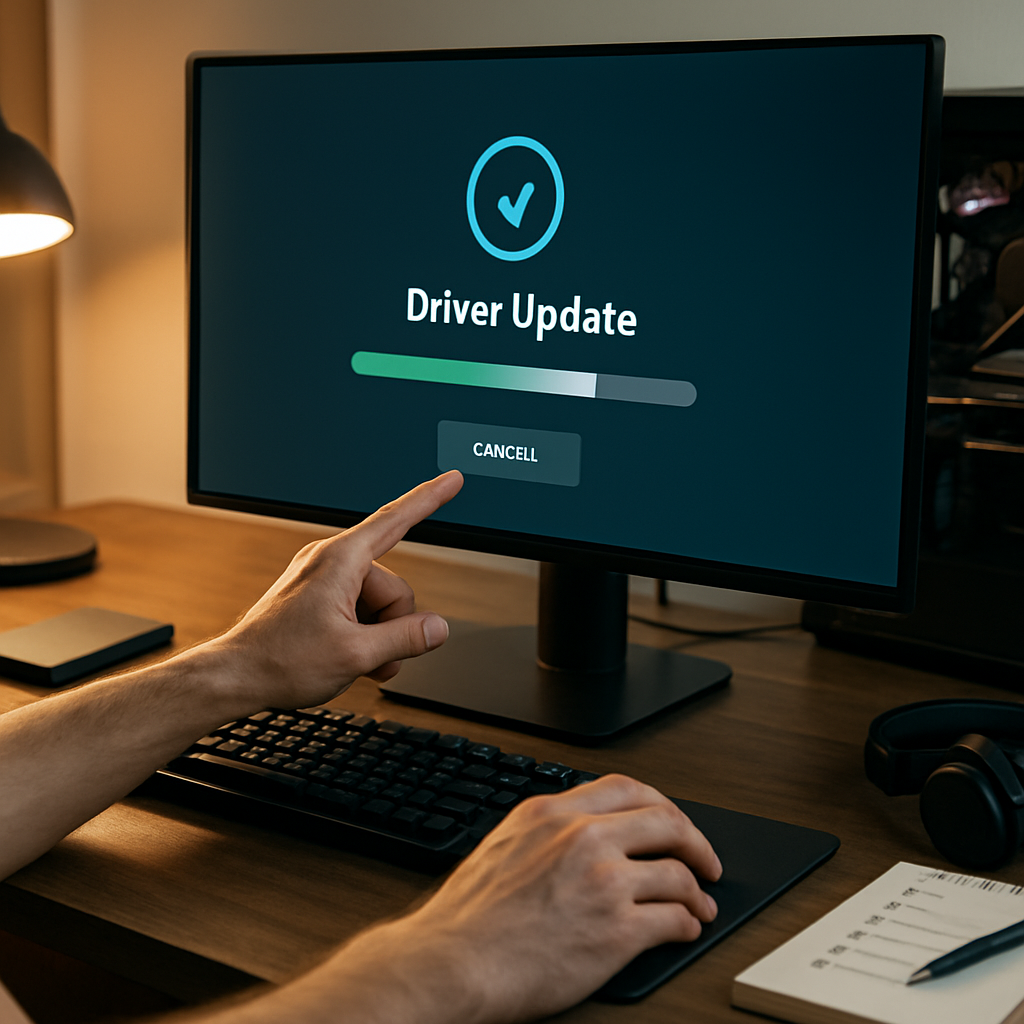
Mehr FPS, weniger Abstürze: Wie du Treiber Updates verwalten kannst – schnell, sicher und stressfrei
Treiber-Updates verwalten: Warum regelmäßige Updates für Gaming-PCs unverzichtbar sind
Du fragst dich vielleicht: „Kann ein Treiber wirklich so viel ausmachen?“ Kurz: Ja. Treiber sind die Übersetzer zwischen Hardware und Betriebssystem. Wenn diese Übersetzer alt, fehlerhaft oder unvollständig sind, leidet die Performance – und zwar leise, aber beständig. Du merkst es oft erst an Mikrorucklern, längeren Ladezeiten oder ungewöhnlichen Abstürzen.
Regelmäßige Updates bringen zahlreiche Vorteile: Sie verbessern die Performance, beseitigen Bugs, schließen Sicherheitslücken, verbessern Kompatibilität mit neuer Software und liefern manchmal sogar neue Features. Doch: Nicht jedes Update ist automatisch gut. Daher musst du Treiber Updates verwalten – bewusst und strukturiert. Das reduziert das Risiko von Regressionen und hilft dir, gezielt die Updates zu übernehmen, die wirklich etwas bringen.
Ein weiterer Punkt: Für Streamer oder Wettkampf-Spieler kann ein einziger fehlerhafter Treiber ein Match ruinieren. Für Gelegenheitsspieler ist das weniger dramatisch, aber trotzdem nervig. Planst du Updates, minimierst du Downtime und vermeidest Frust.
Windows-Treiber vs. Spieletreiber: Welche Updates deine Gaming-Leistung wirklich verbessern
Es lohnt sich, die unterschiedlichen Treiberarten zu kennen, denn nicht jede Aktualisierung führt zu spürbaren Änderungen im Spiel.
Windows-Betriebssystem-Updates
Windows-Updates sind systemweit und betreffen die grundlegenden API-Schnittstellen, Sicherheitspatches und gelegentlich Scheduler-Verbesserungen. Besonders größere Feature-Updates bringen oft tiefere Änderungen, die indirekt das Gaming-Verhalten beeinflussen. Sicherheits-Patches können zudem problematische Verhaltensweisen beseitigen, die Angreifern Angriffsflächen bieten.
Merke: Windows-Updates sollten regelmäßig eingespielt werden, aber bei Feature-Updates (z. B. neue Windows-Versionen) ist Vorsicht geboten – am besten abwarten, bis die Kompatibilität deiner wichtigsten Anwendungen bestätigt ist.
Grafikkartentreiber (NVIDIA, AMD, Intel)
Grafikkartentreiber sind oft die größte Stellschraube für FPS und Bildqualität. GPU-Hersteller veröffentlichen Game-Ready-Treiber, Hotfixes und Beta-Versionen. Ein Game-Ready-Treiber kann signifikante Verbesserungen für ein einzelnes Spiel bringen — manchmal 5–15 % mehr FPS oder deutlich besseres Frame-Pacing.
Wichtig: Beta-Treiber bieten neue Features früher, sind aber riskanter. Wenn du stabile Sessions brauchst, bleib bei WHQL-zertifizierten Versionen.
Chipsatz- und Mainboardtreiber
Chipsatz- und Mainboardtreiber wirken oft unausgesprochen: Sie beeinflussen USB-Stability, NVMe-Performance, SATA-Controller und Energiemanagement. BIOS-Updates können CPU-Kompatibilität und RAM-Stability verbessern; manchmal sind sie der Schlüssel zur Nutzung neuer RAM-XMP-Profile oder CPU-Funktionalitäten.
BIOS-Updates: Notwendig bei CPU-Migrationen oder klaren Bugfixes, aber niemals leichtfertig durchführen.
Netzwerk- und Audiotreiber
Für Multiplayer sind Netzwerktreiber entscheidend: bessere Paketverarbeitung, weniger Jitter, stabilere Verbindungen. Audiotreiber beeinflussen nicht nur Soundqualität, sondern auch Latenz beim Mikrofon und die Zuverlässigkeit von Voice-Chat.
Spiel-Patches vs. Treiber
Spieleentwickler kümmern sich um Engine-Bugs, Texturen oder Logik; Treiber-Hersteller optimieren die Kommunikation mit deiner Hardware. Beide zusammen bringen oft die beste Wirkung. Daher: Bitte sowohl Spiel-Patches als auch Treiberupdates berücksichtigen, nicht nur eins von beidem.
Schritt-für-Schritt-Anleitung: Treiber-Updates effektiv auf deinem Gaming-PC verwalten
Hier ist eine ausführliche, leicht nachvollziehbare Anleitung, damit du Treiber Updates verwalten kannst, ohne nervöse Schweißausbrüche vor dem nächsten Match.
Vorbereitung: Backup & Systemzustand prüfen
- Vollständiges Backup: Erstelle ein Image deiner Systempartition (z. B. mit Macrium Reflect oder Acronis). Ein Image ist die sicherste Rückfahrkarte.
- Daten sichern: Sichere Spielstände (lokal), Profil-Dateien, Shader-Caches und wichtige Dokumente. Manche Spiele nutzen Cloud-Saves – prüfe das.
- Systemwiederherstellungspunkt: Schnell erstellt und oft ausreichend für kleinere Treiber-Änderungen.
- Notiere Treiberversionen: Screenshot oder Notiz mit aktuellen Versionen: GPU, Chipsatz, WLAN, Audio.
- Checkliste erstellen: Schreib auf, was du tun willst: welche Treiber, warum, von welcher Quelle.
Grafikkarten-Treiber: So gehst du vor
Die GPU ist oft der Fokus. So gehst du sicher vor:
- Release-Notes lesen: Sind Spiele genannt? Gibt es Probleme mit deiner GPU-Generation?
- Treiberquelle: Direkt von NVIDIA, AMD oder Intel herunterladen. Keine externen Mirror-Seiten.
- DDU-Plan: Bei größeren Versionssprüngen oder hartnäckigen Problemen nutze DDU im abgesicherten Modus für ein Clean-Install.
- Installationsoptionen: Wähle „Clean Install“ bei Installern, wenn verfügbar, um alte Einstellungen zu entfernen.
- Treiber-Features prüfen: Schau nach Low-Latency-Mode, Power-Management oder spezifischen Encoder-Einstellungen für Streaming.
- Benchmark und Langzeittest: Nutze Tools wie 3DMark, Unigine oder ingame Benchmarks. Spiel mindestens 30–60 Minuten, um Thermik und Stabilität zu prüfen.
Chipsatz, Netzwerk und BIOS: Detailliertes Vorgehen
Diese Updates sind oft unspektakulär, aber wichtig:
- Treiber vom Hersteller: Verwende die Support-Seite deines Mainboard- oder Laptop-Herstellers. Gerade Laptops benötigen oft angepasste Treiber.
- BIOS-Check: Lies die BIOS-Release-Notes genau. Sind Sicherheits- oder Stabilitätsfixes enthalten? Wenn ja, und du hast Probleme, ist das Update sinnvoll.
- BIOS-Update durchführen: Verbinde dein Notebook mit Netzstrom oder stelle bei Desktop sicher, dass während des Updates keine Stromausfälle möglich sind. Benutze Tools des Herstellers (Q-Flash, M-Flash etc.) und folge der Schritt-für-Schritt-Anleitung.
- Firmware-Updates: Auch NVMe-SSDs oder M.2-Controller bekommen Firmware-Updates; diese können Ladezeiten und Stabilität verbessern.
Rollback: Ausführliche Rücksetz-Strategien
Wenn etwas schiefgeht, hast du mehrere Optionen — je nachdem, wie schwerwiegend das Problem ist:
- Vorheriger Treiber: Geräte-Manager -> Grafikadapter -> Eigenschaften -> Treiber -> Vorheriger Treiber. Funktioniert oft bei kleineren Problemen.
- DDU + alte Version: Entferne Treiber mit DDU und installiere eine bekannte stabile Version.
- System-Image wiederherstellen: Wenn größere Änderungen vorgenommen wurden (BIOS, mehrere Treiber), ist das Zurückspielen eines Images die sauberste Lösung.
- Support-Logs: Sammle Ereignisanzeige-Logs, Minidumps und GPU-Logs; das hilft Support-Teams oder Foren bei der Diagnose.
Best Practices und Tools: Treiber-Updates effizient überwachen und durchführen
Die richtigen Tools und eine durchdachte Routine sparen Zeit und schützen vor Überraschungen. Hier eine erweiterte Auswahl mit Praxis-Tipps.
Offizielle Hersteller-Tools (empfohlen)
- NVIDIA GeForce Experience: Für automatische Updates, Game-Profile und Treiber-Optimierung. Deaktiviere automatische Beta-Installationen, wenn du stabile Builds bevorzugst.
- AMD Adrenalin: Bietet detaillierte Performance-Optionen und Recording-Funktionen. Nutze das Overlay für schnelle Tests.
- Intel Driver & Support Assistant: Praktisch für integrierte Grafik und Chipsatz-Treiber.
- Mainboard Support Tools: ASUS Armoury Crate, MSI Dragon Center oder Gigabyte App Center bieten oft eine zentrale Stelle für Treiber und BIOS-Updates.
Hilfsprogramme für fortgeschrittene Anwender
- Display Driver Uninstaller (DDU): Entfernt Residual-Dateien; ein Must-Have bei hartnäckigen Grafikproblemen.
- HWInfo & GPU-Z: Sensorwerte, Taktraten, Treiberversionen; unverzichtbar für Diagnosen.
- DriverStore Explorer: Aufräumen der Windows DriverStore und Entfernen alter Treiberpakete.
- Windows Reliability Monitor & Event Viewer: Timeline-Analyse, um zu sehen, welche Updates mit Fehlern korrelieren.
Automatisierung und Monitoring
Wenn du mehrere PCs oder einen Streaming-PC managst, helfen Automatisierungen:
- Scripts: Powershell-Skripte können Backups, Treiberversionserfassung und automatische Benachrichtigungen übernehmen.
- Task Scheduler: Regelmäßige Checks planen (z. B. Treiberversion prüfen und per Mail melden).
- Monitoring: Nutze Tools wie HWiNFO oder Prometheus (für fortgeschrittene Setups), um Temperatur- und Stabilitätsdaten langfristig zu analysieren.
Vorsicht bei Drittanbieter-Updaters
Drittanbieter-Tools können bequem sein, installieren aber gelegentlich ungeprüfte oder nicht optimal angepasste Treiber. Wenn du sie nutzt, prüfe jede Änderung manuell und halte ein Backup bereit.
Empfohlene Update-Strategien
Welche Strategie für dich passt, hängt von deinem Gebrauch ab:
- Aggressiv/Proaktiv: Schnell neue Treiber installieren, um Performance und Features zu nutzen. Gut für Testenthusiasten und Early Adopter.
- Konservativ/Abwartend: Warten 1–2 Wochen auf Community-Feedback. Perfekt für E-Sportler und Produktive Nutzer.
- Hybrid: GPU-Updates proaktiv, BIOS und Chipsatz nur bei Bedarf. Das ist oft die beste Balance.
So unterstützt dich AGinhalt.de bei der sicheren Aktualisierung von Treibern
AGinhalt.de ist spezialisiert auf Gaming-Content und PC-Hardware – und wir wissen, wie nervig ein missglückter Treiber-Update sein kann. Deshalb bieten wir nicht nur Rat, sondern Unterstützung, die wirklich hilft.
Beratung & individuelle Update-Strategie
Wir analysieren dein System, deine Prioritäten (FPS, Stabilität, Streaming) und legen gemeinsam eine Update-Strategie fest. Willst du neue Features sofort oder maximale Stabilität? Wir empfehlen passende Intervalle und Versionen.
Curated Treiberlisten und Release-Checks
Wir pflegen kuratierte Listen mit getesteten Treiberversionen für verbreitete Gaming-Kombinationen. Diese Listen helfen dir, nicht jedes Release selbst analysieren zu müssen — Zeitersparnis und weniger Risiko.
Remote-Support und Schritt-für-Schritt-Hilfe
Ob Clean-Install, DDU-Session oder BIOS-Update: Wir begleiten dich remote, erklären jeden Schritt und übernehmen auf Wunsch die Ausführung. Du behältst die Kontrolle und wir sorgen für saubere Dokumentation.
Testen & Validieren nach Updates
Nach Updates führen wir Benchmarks, Stabilitäts- und Langzeittests durch. Du bekommst aussagekräftige Daten und Empfehlungen für Optimierungen oder Rollbacks.
Schulungen & Best-Practice-Guides
Für Do-it-yourselfer bieten wir Workshops und Guides: DDU richtig nutzen, BIOS-Flash-Checkliste, Windows-Troubleshooting und effektives Monitoring. Damit du Treiber Updates verwalten kannst — souverän und ohne Panik.
Praktische Checkliste: Treiber-Update in 10 Schritten
- Sichere lokale Spielstände und wichtige Dateien.
- Erstelle ein vollständiges System-Image und einen Wiederherstellungspunkt.
- Les die Release-Notes für GPU, Chipsatz und BIOS.
- Schließe Hintergrundprogramme, Overlays und Recording-Tools.
- Falls nötig: Entferne alte GPU-Treiber mit DDU im abgesicherten Modus.
- Installiere neuen GPU-Treiber vom offiziellen Hersteller.
- Aktualisiere Chipsatz-/Netzwerk-Treiber bei Bedarf, BIOS nur bei klarer Notwendigkeit.
- Starte den PC neu, prüfe Temperaturen, Logs und Stabilität.
- Führe mindestens einen 30–60 Minuten Langzeittest im Spiel durch.
- Dokumentiere die Änderung, beobachte 48–72 Stunden und notiere Auffälligkeiten.
FAQ — Häufige Fragen zu „Treiber Updates verwalten“
Wie oft sollte ich Treiber aktualisieren?
Für GPU: 4–8 Wochen oder bei wichtigen Game-Ready- oder Sicherheits-Releases. Chipsatz und BIOS nur bei Bedarf. Netzwerk/Audiotreiber bei Problemen mit Latenz oder Kompatibilität.
Kann ein Treiber-Update meine Einstellungen löschen?
Ja, manche Installationen setzen Profile zurück oder ändern Standardeinstellungen. Sichere deine Profile oder mach Screenshots wichtiger Konfigurationen vorher.
Ist DDU gefährlich?
Nein, DDU ist sicher, wenn korrekt verwendet: Im abgesicherten Modus starten, Anweisungen befolgen und vorher Backup/Wiederherstellungspunkt anlegen. Es entfernt Rückstände, die sonst Probleme verursachen können.
Soll ich Beta-Treiber nutzen?
Beta-Treiber sind für Enthusiasten und Tester. Willst du Stabilität, bleib bei WHQL- oder empfohlenen Treibern. Nutze Beta lediglich, wenn du aktiv Probleme melden willst.
Wie vermeide ich Treiber-Konflikte bei Laptops?
Bei Laptops immer Treiber vom Hersteller der Hardwareseite (MSI, ASUS, Dell) bevorzugen. Diese Treiber sind oft angepasst und stabiler als generic-Downloads.
Was mache ich bei Bluescreens nach einem Update?
Starte im abgesicherten Modus, rolle den Treiber zurück oder nutze ein System-Image. Sammle Minidumps und logs für die Analyse, wenn du Hilfe suchst.
Abschließende Gedanken: Smart updaten, nicht wild patchen
Treiber Updates verwalten ist kein Hexenwerk, aber eine Aufgabe, die Disziplin und etwas Know-how verlangt. Mit Backups, systematischem Vorgehen und den richtigen Tools minimierst du Risiken und holst das Maximum aus deiner Hardware heraus. Ob du ein Gelegenheitsspieler, Streamer oder E-Sportler bist: Eine bewusste Update-Strategie zahlt sich aus.
Wenn du dir unsicher bist oder ein kritisches Update bevorsteht: Kontaktiere AGinhalt.de. Wir helfen bei Planung, Durchführung und Validierung — remote oder vor Ort. So kannst du dich auf das konzentrieren, was wirklich zählt: Spielen.
Bereit? Dann erstelle dein Backup, lies die Release-Notes und entscheide, ob du sofort updatest oder ein paar Tage wartest. Und falls du Unterstützung willst: wir sind nur einen Anruf oder eine Nachricht entfernt.

Schreibe einen Kommentar