
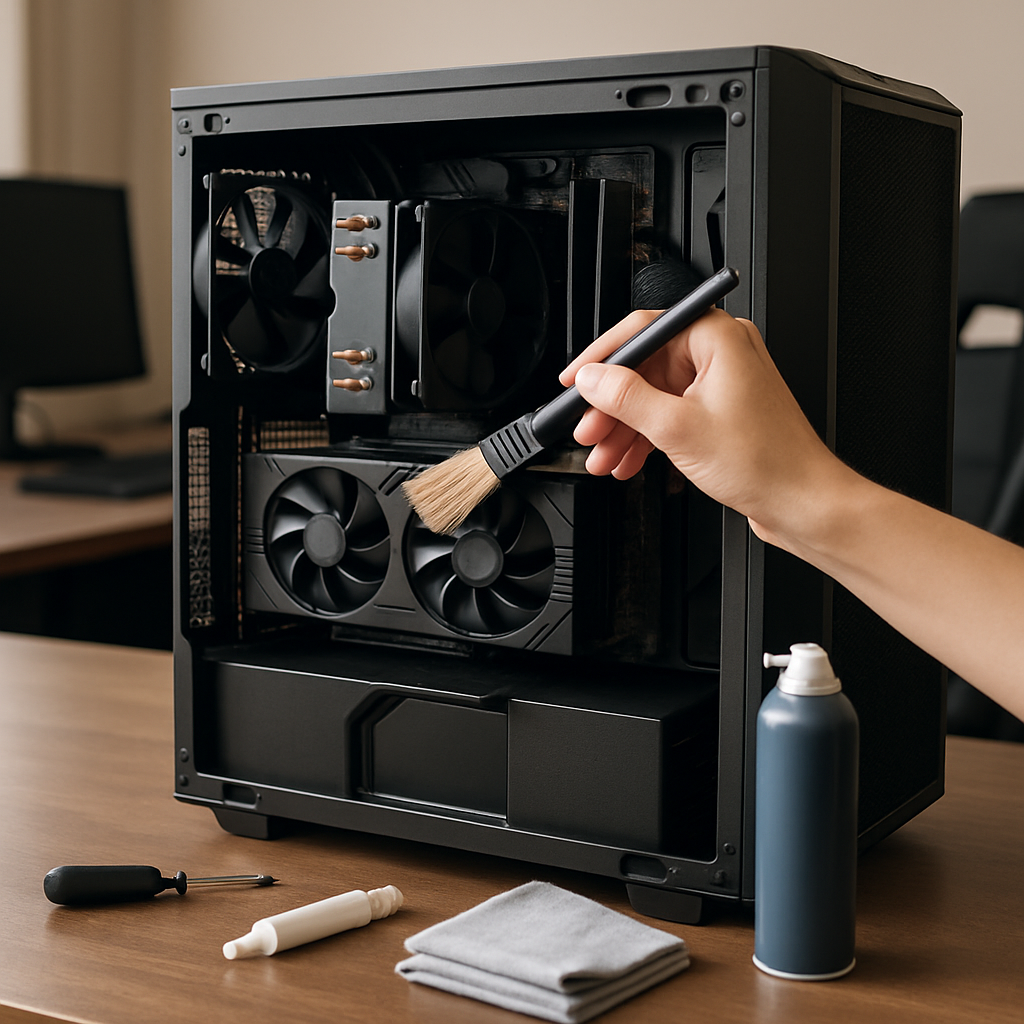
Du willst die System Temperaturen senken, weil dein Gaming-PC unter Last heiß läuft, laut wird oder einfach nicht mehr die gewohnte Performance bringt? Gut — du bist nicht allein. In diesem Beitrag zeigen wir dir, wie du Schritt für Schritt die Hitze in den Griff bekommst, mit einfachen Tests, praktischen Maßnahmen und konkreten Empfehlungen von AGinhalt. Keine trockene Theorie, sondern handfeste Anleitungen, die du direkt umsetzen kannst.
Ursachen hoher Systemtemperaturen und wie AGinhalt sie zuverlässig analysiert
Bevor du Geld für neue Kühlung ausgibst, lohnt sich die Diagnose. Oft sind die Ursachen weniger spektakulär, als man denkt — und deutlich billiger zu beheben. Die häufigsten Gründe für zu hohe Temperaturen sind:
- Ungünstiger Luftstrom im Gehäuse: warme Luft bleibt stehen statt abgeführt zu werden.
- Staub auf Kühlkörpern, Lüftern und Filtern, der die Wärmeabfuhr reduziert.
- Falsch oder zu sparsam aufgetragene Wärmeleitpaste zwischen CPU und Kühler.
- Suboptimale Lüfterkurven, die Lüfter zu spät oder zu langsam regeln.
- Hohe Spannungen (Vcore) oder aggressive Übertaktung ohne passende Kühlung.
- Schlecht verlegte Kabel, die den Luftstrom blockieren.
Wie analysieren wir das bei AGinhalt? Mit einem klaren Dreisprung:
- Visueller Check: Staub, Lüfterlauf, Kabelverlegung — schnell erkennbare Probleme beheben.
- Software-Messung: HWiNFO, GPU-Z, MSI Afterburner oder FanControl nutzen, um Idle- und Last-Temperaturen sowie Taktraten zu protokollieren.
- Lasttests & Hotspot-Analyse: CPU- und GPU-Stresstests (z. B. Prime95, AIDA64, FurMark oder Gaming-Benchmarks) parallel laufen lassen, um Worst-Case-Szenarien zu simulieren.
Ein paar Faustregeln zur Interpretation der Daten: Liegen CPU-Kerne deutlich auseinander (z. B. 10 °C Unterschied), ist oft die Montage oder Paste das Problem. Steigt die GPU-Temperatur sehr schnell unter Last, ist der Gehäuse-Airflow oder die Ausrichtung der GPU-Lüfter zu prüfen. Wenn alles gleichmäßig warm wird, liegt die Ursache meist an der Gesamtkonfiguration: zu wenig Frischluft, schlechtes Kabelmanagement oder hoher Raumtemperatur.
Vertiefende Diagnose: Tools, Logs und wie du Wärmequellen isolierst
Messwerte allein sind schön, aber erst das Kombinieren über Zeit macht sie aussagekräftig. Erstelle Logs über mindestens 15–30 Minuten im Idle und weiteren 15–30 Minuten unter Last. Achte dabei auf:
- Temperaturverläufe: Fängt die Temperatur sofort an zu steigen oder langsam?
- Taktverhalten: Fallen Taktraten parallel zu steigenden Temperaturen?
- Spannungspegel: Hoher Vcore kann Wärme massiv erhöhen — oft steckt ein zu aggressives BIOS-Profil dahinter.
Wenn du mehrere Messläufe machst, kannst du Veränderungen nach jeder Maßnahme direkt vergleichen. So weißt du, ob Reinigung, neue Paste oder eine geänderte Lüfterkurve wirklich etwas gebracht haben.
Gehäuse- und Kühlung optimieren: Praktische Schritte zur niedrigeren Systemtemperatur
Ein optimierter Airflow ist die Basis, um System Temperaturen senken zu können. Schon kleine Anpassungen bringen oft große Wirkung.
Gehäusewahl und Positionierung
Ein Gehäuse mit Mesh-Front, Boden-Luftansaugung für das Netzteil und ausreichend Abstand zur Wand ist Gold wert. Stelle das Gehäuse nicht in einen geschlossenen Schrank oder direkt an eine Heizung. Sauberer Tipp: 10–15 cm Abstand zur Rückwand erleichtern die Abluft.
Denke auch an das Umfeld: Ein warmer Raum wird deinen PC deutlich beeinflussen. Im Sommer sind 3–6 °C Unterschied zwischen einem kühlen und einem warmen Zimmer realistisch — und das schlägt sich direkt auf CPU und GPU nieder.
Lüfter-Setup — Intake vs. Exhaust
Die klassische Regel lautet: Front = Intake (Ansaugen), Top/Rear = Exhaust (Abluft). Ziel ist ein leichter positiver Druck (mehr Luft rein als raus). Das reduziert Staub und sorgt für gleichmäßigeren Luftstrom. Achte bei der Montage auf die Pfeil-Markierungen auf den Lüftern — die zeigen Flussrichtung und geben dir die nötige Orientierung.
Praktische Anordnung: ein Beispiel-Layout
Ein gutes Standard-Layout könnte so aussehen:
- Front: 2–3x Intake-Lüfter (120/140 mm)
- Top: 1–2x Exhaust-Lüfter (oder Radiator als Exhaust)
- Rear: 1x Exhaust-Lüfter
So entsteht ein sauberer Luftstrom von vorne nach hinten/oben. Widgets wie GPU-Lüfter saugen die Luft dann aus dem direkten Strom — besser als heiße Luft, die schon im Gehäuse zirkuliert.
Größe statt Drehzahl
140-mm-Lüfter bewegen bei niedrigerer Drehzahl oft mehr Luft und sind dabei leiser als 120-mm-Modelle. Wenn dein Gehäuse Platz für größere Lüfter bietet, lohnt sich ein Upgrade für geringere Drehzahlen und damit weniger Lärm.
Radiatoren sinnvoll platzieren
Wenn du AIOs einsetzt, überlege gut, ob der Radiator vorne als Intake oder oben als Exhaust montiert wird. Ein Frontradiator als Intake bringt kältere Luft durch den Radiator — gut für CPU-Temperaturen, kann aber die GPU mit wärmerer Luft versorgen. Oben als Exhaust nutzt der Radiator warme Gehäuseluft zur Abfuhr — oft ein guter Kompromiss, wenn GPU-Temperaturen kritisch sind.
CPU- und GPU-Kühlung meistern: Welche Kühler AGinhalt.de empfiehlt
Die Wahl des richtigen Kühlers hängt von deinen Zielen ab: leise, günstig, maximale Kühlleistung oder Show-Setup. Hier unsere Empfehlungen nach Kategorien.
Air-Cooler — die Allrounder
Für viele Gamer sind hochwertige Tower-Luftkühler das beste Preis-Leistungs-Verhältnis. Sie sind robust, wartungsarm und bringen ordentliche Kühlleistung. Achte auf:
- Gute Heatpipe-Anordnung und große Kühlfläche.
- Kompatibilität mit RAM (keine Kollision mit hohen RAM-Kühlkörpern).
- Gehäusehöhe: Messe vor dem Kauf die maximale Kühlerhöhe.
Pro-Tipp: Bei Standard- bis Mittelklasse-CPUs reichen oft Luftkühler völlig aus — für extreme Overclocking-Sessions sollte man allerdings eine AIO oder einen Custom-Loop in Betracht ziehen.
AIO- vs. Custom-Loop-Wasserkühlung
AIOs sind der einfache Weg zu besserer Kühlung ohne den Aufwand eines Custom-Loops. 240/280 sind gut für moderate CPUs, 360 für starke oder übertaktete Chips. Custom-Loops liefern die beste Performance, sind aber teuer und wartungsintensiv — sie sind eher etwas für Enthusiasten, die Optik und maximale Kühlleistung wollen.
Beachte beim Einsatz von Wasserkühlung: Die Pumpe ist ein Verschleißteil. Eine AIO ist zwar wartungsarm, aber sie ist nicht wartungsfrei. Prüfe regelmäßig Anschlussstellen auf Feuchtigkeit und hör auf ungewöhnliche Geräusche der Pumpe.
GPU-Kühlung — was du beachten solltest
GPUs profitieren oft mehr vom Gehäuse-Airflow als von einem teuren GPU-Mod. Wenn deine GPU heiß läuft:
- Prüfe, ob die Lüfter sauber drehen und ob das Shroud Luft blockiert.
- Überlege eine Backplate oder bessere Gehäuselüftung, bevor du eine Wasserkühlung in Erwägung ziehst.
- Custom-Wasserkühlung reduziert Temperaturen deutlich, rechtfertigt sich aber meist nur bei hohen Taktraten oder Silent-Builds.
Einfaches Upgrade: Bessere Gehäuselüfter oder eine kleine gezielte Luftführung (z. B. Shroud-Deflektor) können viel bringen — ohne GPU-Spiegel oder große Kosten.
Wärmeleitpaste: Auswahl und Auftrag
Die richtige Wärmeleitpaste ist wichtig, aber kein Wundermittel. Hochwertige Pasten können 1–5 °C Unterschied bringen. Achte bei der Anwendung auf:
- Nicht zu viel verwenden — ein kleiner Punkt in der Mitte reicht oft.
- Bei großen IHSs (Intel/AMD) kann ein Streifen beim Auftragen sinnvoll sein; vermeide Lufteinschlüsse.
- Paste regelmäßig erneuern: nach 2–3 Jahren lohnt sich ein Wechsel, besonders wenn die alte Paste hart geworden ist.
Lüfterprofile, Kabelmanagement und Luftstrom: So reduzierst du Temperaturspitzen
Temperaturspitzen entstehen oft durch unpassende Lüftersteuerung oder blockierten Luftstrom. Hier sind die Maßnahmen, die du heute umsetzen kannst.
Fan-Curves sinnvoll erstellen
Statt die Lüfter auf 100 % zu setzen, erstelle eine abgestufte Kurve — das spart Lärm und hält die Temps in Schach. Beispiel einer gut funktionierenden Kurve:
- Idle (unter 35 °C): 25–40 %
- Leichte Last (35–60 °C): linear ansteigend auf 65 %
- Starke Last (über 70 °C): 80–100 %
Nutze Tools wie das BIOS, FanControl oder MSI Afterburner. Teste die Kurve mit echten Spielen und beobachte, ob es Temperaturspitzen gibt. Passe bei Bedarf die Steilheit an — steiler für aggressivere Kühlung, flacher für leiseren Betrieb.
BIOS- und OS-Einstellungen: kleine Hebel, große Wirkung
Oft sind es Software-Einstellungen, die unnötig Wärme erzeugen. Prüfe:
- Power-Plan in Windows: „Ausbalanciert“ oder „Leistungsfähig“ kann je nach Situation besser sein — teste.
- Per-Core-Boost-Settings, PBO (bei AMD) oder Intel Turbo-Verhalten: manchmal lohnt sich ein leicht reduziertes Power-Limit, um Temperaturen und Verbrauch zu senken.
- GPU-Tuning: Eine kleine Undervolting- bzw. Power-Limit-Reduktion mit MSI Afterburner kann Temperatur und Verbrauch merklich reduzieren, ohne große Leistungseinbußen.
Undervolting ist eine feine Sache: Du reduzierst die Spannung bei gleicher Frequenz und sparst somit Wärme. Aber: immer schrittweise testen und Stabilität prüfen.
Kabelmanagement — unterschätzter Faktor
Verleg die Kabel so, dass sie den Luftstrom nicht blockieren. Nutze den hinteren Kabelkanal, Klettbänder oder Kabelbinder. Besonders wichtig: keine Sata- oder große GPU-Stromkabel direkt vor den Frontlüftern entlangführen.
Feinheiten beim Luftstrom
Einige zusätzliche Details, die du sonst übersiehst:
- Intake-Luft nicht aus Fußboden-Nischen saugen lassen (dort ist es oft wärmer oder staubiger).
- Führe eine einfache Rauch- oder Papier-Test: Halte einen dünnen Streifen Papier vor die Lüfter, um Flussrichtung und Stärke zu prüfen.
- Mesh-Panels statt Glasfront verbessern kühle Luftzufuhr, Glasfronten sehen zwar schick aus, können aber die Temperaturen erhöhen.
Tests & Reviews von AGinhalt.de: Welche Kühllösungen wirklich funktionieren
Wir bei AGinhalt testen Kühllösungen praxisnah und transparent. Unsere Methodik ist darauf ausgelegt, dir verlässliche Kaufempfehlungen zu liefern — weil wir wissen: gute Tests sparen dir Zeit und Geld.
Unsere Testmethodik
- Konstante Raumtemperatur dokumentieren (z. B. 22 °C) — wichtig für vergleichbare Werte.
- Standardisierte Lasttests: CPU mit Prime95 oder AIDA64, GPU mit FurMark oder realen Spielen, kombiniert auch beide parallel.
- Erfassung via HWiNFO und GPU-Z, sowie IR-Thermometer für Hotspots.
- Lautstärkemessung in 30 cm Abstand für das Noise-to-Performance-Verhältnis.
Was wir regelmäßig feststellen:
- Gute Tower-Luftkühler sind für die meisten Builds ausreichend und bieten oft die beste Zuverlässigkeit.
- 360-mm-AIOs kühlen stark, allerdings steigt der Lärm, wenn Lüfter und Pumpe hochdrehen.
- Custom-Loops liefern die niedrigsten Temperaturen — sie sind aber nur für Enthusiasten mit Geduld und Budget sinnvoll.
- Bei GPUs ist ein sauberer Airflow im Gehäuse oft effektiver als einzelne GPU-Mods.
Praxisbeispiele und Vergleichswerte
In unseren Tests senkte ein Wechsel von verstaubten 120-mm-Intake-Lüftern auf saubere 140-mm-Modelle die CPU-Temperatur unter Last um 4–6 °C — bei deutlich leiseren Betriebsgeräuschen. Neu aufgetragene Wärmeleitpaste kann sofort 3–7 °C bringen, besonders wenn die alte Paste spröde geworden war. Ein leicht reduziertes CPU-Power-Limit (-5 bis -10 %) hat oft nur marginale FPS-Verluste, spart aber 5–15 °C je nach Chip und Takt.
Praktische Schritt-für-Schritt-Checkliste von AGinhalt
| Schritt | Aktion | Erwarteter Effekt |
| 1 | Visuelle Kontrolle: Staub entfernen, Lüfter und Filter reinigen | Sofortige Temperaturverbesserung, leiseres System |
| 2 | Software messen: Idle- und Last-Temperaturen aufnehmen (HWiNFO, GPU-Z) | Grunddaten für Entscheidungen |
| 3 | Lüfterkurven anpassen und neue Messung durchführen | Optimierter Kompromiss zwischen Lautstärke und Kühlung |
| 4 | Kabelmanagement verbessern, Gehäuseposition prüfen | Besserer Airflow, weniger Hotspots |
| 5 | Paste erneuern, Montage prüfen (CPU/GPU) | Verbesserte Wärmeübertragung |
| 6 | Bei Bedarf: Kühlerupgrade planen (Anforderungsanalyse) | Langfristige Lösung für hohe TDP |
Häufige Fragen (FAQ)
Wie oft sollte ich meinen PC reinigen?
Das hängt von deiner Umgebung ab: in staubarmen Räumen reicht alle 3–6 Monate, in staubigen Umgebungen öfter. Kontrolliere regelmäßig Filter und Lüfter, die Reinigung ist simpel und bringt meist sofortige Vorteile.
Ist eine AIO besser als ein Luftkühler?
Kommt drauf an: Luftkühler sind meist günstiger, robuster und wartungsärmer. AIOs bieten mehr Kühlleistung bei kompakterem Einbau und einer besonderen Optik — aber sie sind potentiell störanfälliger (Pumpe) und können lauter werden, wenn die Lüfter hochdrehen.
Wie erkenne ich Thermal Throttling?
Wenn du unter Last plötzlich sinkende Taktraten siehst und die Performance einbricht, ist das ein Hinweis. Tools wie HWiNFO zeigen Throttling-Events. Auch starke FPS-Einbrüche in Spielen ohne ersichtliche Ursache sind ein Indiz.
Welche Werte sind normal?
Moderate Werte: CPU im Gaming-Betrieb je nach Modell 65–85 °C, GPU 70–85 °C. Alles darüber kann problematisch werden — besonders, wenn Takt und Leistung sichtbar fallen.
Kann ich durch Undervolting dauerhaft Temperaturen senken?
Ja. Richtig durchgeführt, reduziert Undervolting effektiv Spannungsaufnahme und Temperaturen, ohne sichtbare Leistungseinbußen. Teste schrittweise und führe Stabilitätstests durch.
Soll ich meine Lüfter immer auf 100 % drehen, wenn es heiß wird?
Nicht unbedingt. Dauerhaftes 100 %-Drehen erhöht Lärm und verschleißt Lager. Besser: intelligente Fan-Curves, die bei Bedarf hochfahren und sonst leise bleiben.
Fazit — so kannst du System Temperaturen senken und dauerhaft niedrig halten
System Temperaturen senken ist kein Hexenwerk. Meist reichen eine saubere Diagnose, ein paar kleine Optimierungen am Gehäuse-Airflow, sinnvolle Lüfterkurven und korrekt aufgetragene Wärmeleitpaste. Wenn du diese Schritte systematisch abarbeitest, solltest du deutliche Verbesserungen sehen: niedrigere Temperaturen, weniger Lüfterlärm und stabilere Performance.
Wenn du möchtest, erstellen wir bei AGinhalt gern eine individuelle Anleitung für dein System — vom Messprotokoll bis zur konkreten Kühlerempfehlung. Schreib uns dein Systemprofil (CPU, GPU, Gehäuse, Netzteil, Lüfter-Konfiguration) und wir helfen dir dabei, die richtige Maßnahme zu finden. Cooler PC, besseres Gaming — und das Beste: ohne unnötige Ausgaben.
Viel Erfolg beim Optimieren — und denk dran: kleine Schritte, große Wirkung. Du kannst jederzeit mit den Basis-Checks anfangen und dich dann an komplexere Lösungen wagen. Falls du Fragen hast oder eine direkte Beratung möchtest: AGinhalt unterstützt dich gern.


Schreibe einen Kommentar