
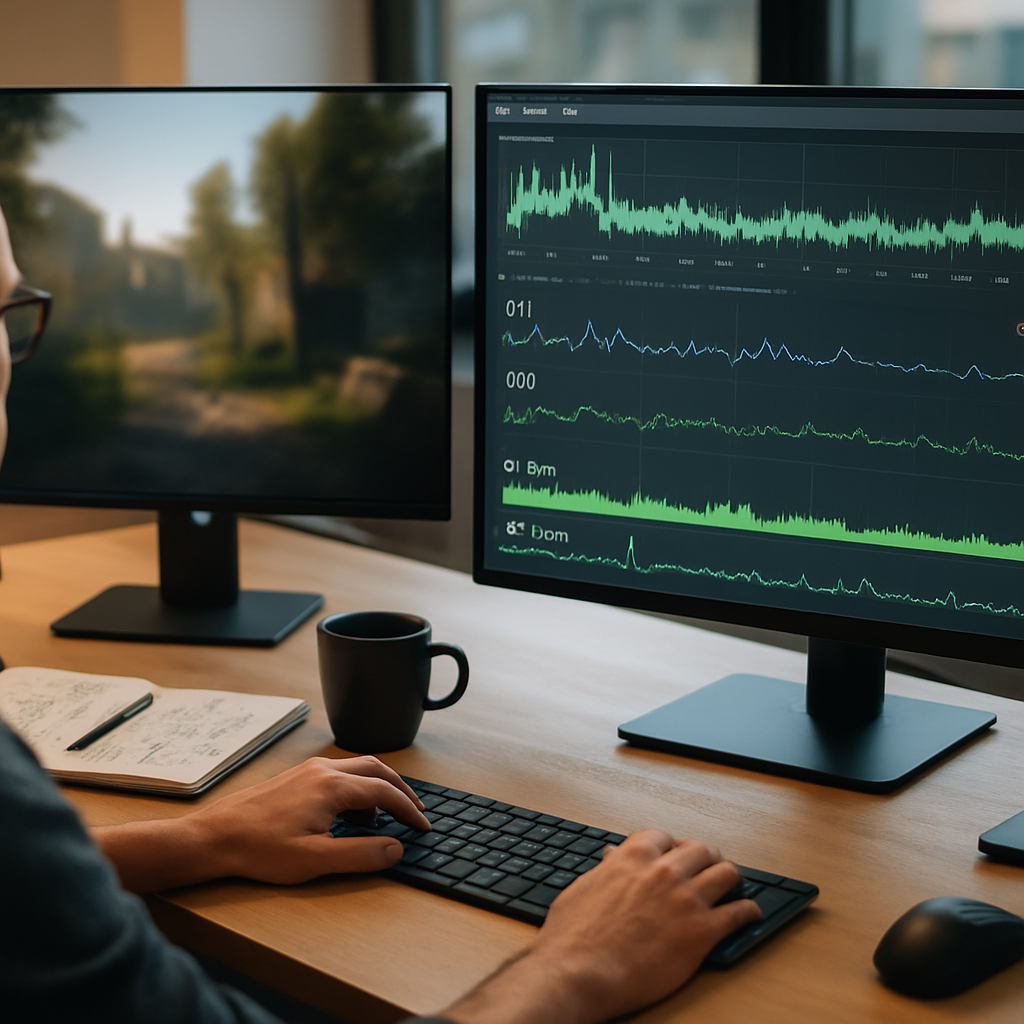
Stell Dir vor: Dein Spiel läuft auf Zielgeräten butterweich, die Spieler sind begeistert — und du verbringst weniger Zeit mit Vermutungen, warum ein Level ruckelt. Klingt gut? Genau das erreichst Du mit konsequenten Profiling Leistungstests: gezieltes Messen, klares Verstehen, effizientes Optimieren. In diesem Beitrag zeige ich Dir, wie Du von der ersten Messung bis zur stabilen Release-Performance kommst — praktisch, strukturiert und mit Beispielen für Unity, Unreal und eigene Engines.
Profiling Grundlagen: Was Leistungstests im Spiel wirklich messen sollten
Bevor Du ins Tool-Gewirr springst: Was willst Du eigentlich messen? Viele Teams starten mit FPS — und bleiben frustriert, weil die Zahl allein oft irreführend ist. Für solide Profiling Leistungstests gilt: Fokus auf Ursache statt Symptom. Kurz gesagt: Frametime sagt Dir mehr über Spielgefühl als rohe FPS.
Wenn Du beim Aufbau Deines Testprozesses auch die Build-Kette berücksichtigen willst, lohnt sich ein Blick auf unseren Build Systeme Vergleich, der verschiedene Ansätze und Tools gegenüberstellt. Dort findest Du praktische Hinweise, wie verschiedene Build-Systeme Release- und Debug-Builds erzeugen, welche Auswirkungen Flags auf Optimierungen haben und wie Du CI-Konfigurationen so einrichtest, dass Profiling Runs reproduzierbar und automatisierbar ablaufen — das spart Zeit und Nerven.
Beim Testen auf mehreren Plattformen ist es sinnvoll, Deployment-Strategien zu planen; gerade bei Profiling Leistungstests können unterschiedliche Plattformen völlig andere Flaschenhälse zeigen. Schau Dir deshalb die Tipps zum Cross Plattform Deployment an, um zu verstehen, wie Builds, Pakete und plattformspezifische Einstellungen Dein Profiling beeinflussen — und wie Du sinnvolle Test-Runs für jedes Zielgerät aufsetzt.
Wenn Du allgemein Tools, Libraries und Technologiestacks vergleichst, hilft die Übersichtsseite zu Programmiersoftware & Technologien weiter. Dort findest Du nicht nur Empfehlungen für Engines und Build-Tools, sondern auch Hinweise, welche Technologien sich besonders gut mit Profiling-Toolchains integrieren lassen, und wie Du Tool-Stacks so wählst, dass sie skalierbar und wartbar bleiben.
Frametime statt nur FPS
FPS ist bequem, weil sie einfach zu lesen ist. Aber: ein mittlerer FPS-Wert von 60 kann trotzdem nerviges Stottern verbergen. Frametime (ms pro Frame) zeigt Ausreißer, 1%-Low- und 0.1%-Low-Werte — also jene kurzen, aber spürbaren Hänger, die Spieler ärgern. Bei Profiling Leistungstests solltest Du deshalb immer Frametime-Histogramme und Percentile erfassen.
Sampling vs. Instrumentation
Es gibt zwei grundsätzliche Arten von Profilern: Sampling-Profiler nehmen in regelmäßigen Abständen Stack-Traces — sie haben geringen Overhead und sind gut, um Hotspots zu finden. Instrumentation misst genaue Ein- und Austrittszeiten von Funktionen; sehr präzise, aber mit höherem Laufzeit-Overhead. Beide Verfahren haben ihren Platz in Profiling Leistungstests: starte mit Sampling, bei Bedarf instrumentiere gezielte Abschnitte.
Hotspots vs. Symptome
Ein langer Render-Frame ist nur ein Symptom. Der eigentliche Hotspot kann im Shader, bei zu vielen Draw Calls, bei einer teuren Physics-Query oder in Garbage Collection liegen. Gute Profiling Leistungstests betrachten mehrere Ebenen — Rendering, CPU, GPU, Speicher und I/O — und verbinden Metriken, statt sie isoliert zu betrachten.
Wiederholbarkeit und Rauschreduktion
Messungen sind nur so gut wie ihre Reproduzierbarkeit. Sorge für deterministische Tests: feste Kamerafahrten, skriptbare Inputs, ausgeschaltete Hintergrundprozesse auf Testgeräten. Thermal-Throttling auf Mobilgeräten kann Messergebnisse verfälschen — also wärme das Gerät auf oder verwende Kühlung, um konstante Bedingungen zu schaffen.
Werkzeuge für das Profiling in der Spieleentwicklung: Von Profilern bis zu Trace-Tools
Welche Tools brauchst Du für ernsthafte Profiling Leistungstests? Die Antwort: eine Kombination. Kein einzelnes Werkzeug deckt alles ab — aber die richtige Tool-Chain führt Dich zielgerichtet zur Ursache.
In-Engine Profiler
Unity Profiler und Unreal Insights sind erste Anlaufstellen. Sie liefern Timeline-Views für CPU, GPU, Memory und Rendering-Statistiken und helfen schnell zu erkennen, ob ein Frame CPU- oder GPU-bound ist. Verwende sie für initiale Analysen und für das schnelle Debugging im Entwicklungszyklus.
System- und Plattform-Profiler
Für tiefergehende Analysen brauchst Du plattformspezifische Tools: Xcode Instruments (iOS/Mac), Android Systrace und GPU-Profiler (Adreno, Mali), Windows PIX oder GPUView. Diese zeigen, wie sich Treiber, OS und Hardware konkret auf die Performance auswirken — oft findest Du dort Gründe, die in-Engine nicht sichtbar sind.
GPU-Debugger und -Profiler
RenderDoc ist großartig, um einen Frame zu inspizieren: Draw Calls, Texturbindings, State-Changes. NVIDIA Nsight und AMD Radeon GPU Profiler geben tiefe Einblicke in Shader-Ausführungen, Cache-Behavior und Memory-Bandbreite. Für Rendering-Engpässe sind diese Tools unverzichtbar.
Trace-Frameworks und Code-Profiler
Trace-Tools wie Tracy oder ETW (Event Tracing for Windows) ermöglichen feinkörnige Ablaufverfolgung über Threads und Prozesse. Intel VTune und Visual Studio Profiler liefern CPU-level-Metriken: Cache-Misses, Branch-Mispredictions, Hotpaths. Nutze sie, wenn algorithmische Flaschenhälse oder Micro-optimierungen nötig sind.
Speicher-Profiler und Remote-Tools
Unity Memory Profiler, Unreal Memory Profiler oder native Tools wie Valgrind/heaptrack helfen, Leaks und Fragmentierung zu finden. Für Konsolen und mobile Geräte ist Remote-Profiling entscheidend: Messungen auf dem Zielgerät liefern oft ganz andere Ergebnisse als im Editor.
Wichtige Kennzahlen im Profiling: FPS, CPU/GPU-Auslastung, Speicher- und Latenz-Analysen
Gute Profiling Leistungstests benötigen klare, messbare Kennzahlen. Hier sind die wichtigsten und wie Du sie interpretierst.
FPS & Frametime (ms)
Wie gesagt: misst nicht nur den Durchschnitt. Achte auf 1%-Low und 0.1%-Low — das sind die Werte, die das Spielgefühl prägen. Ein stabiles 60 FPS mit vielen 16ms-Frames und gelegentlichen 50ms-Ausreißern ist schlechter als ein leicht schwankender 55 FPS, der keine Ausreißer hat.
CPU-Auslastung
Unterscheide Main Thread, Render-Thread und Worker-Threads. Miss Task-Dauer, Lock-Contention und Wait-Times. Wenn der Main Thread 80% belastet ist, kannst Du nicht ohne weiteres GPU-Optimierungen durchführen — zuerst muss die CPU entlastet werden.
GPU-Auslastung
Suche nach Shader-Engpässen, Overdraw, Memory-Bandwidth-Limits und Pipeline-Stalls. Tools zeigen Dir, ob die GPU tatsächlich der Flaschenhals ist oder ob Wartezeiten durch CPU-Scheduling entstehen.
Speicher
Überwache Gesamtverbrauch, Peaks und Allokationsraten. Besonders kritisch sind temporäre Allokationen innerhalb von Update-Loops oder häufige Garbage-Collection-Zyklen. Fragmentierung kann langfristig zu Out-of-Memory führen, vor allem auf mobilen Geräten mit begrenztem Heap.
Draw Calls & State Changes
Eine hohe Anzahl an Draw Calls deutet oft auf CPU-bound Rendering hin. Batching, Instancing und Reduktion von State-Changes sind klassische Hebel, um den CPU-Aufwand zu senken.
I/O & Streaming
Asset-Ladezeiten, Disk-Bandbreite und Dekompressionskosten beeinflussen Ladebildschirme und können In-Game-Stottern verursachen, wenn Streaming synchron stattfindet. Async-Loading ist Pflicht bei großen Open-World-Levels.
Thermals & Power
Bei mobilen und Konsolen-Targets unbedingt im Blick behalten: Thermalthrottling verändert Performance über die Zeit. Profiling Leistungstests sollten auch Langzeitläufe enthalten, um solche Effekte zu erkennen.
Durchführung von Leistungstests: Aufbau eines wiederholbaren Profiling-Workflow
Eine einmalige Messung ist fast wertlos. Entscheidend ist ein wiederholbarer Prozess, der valide Aussagen erlaubt. Hier ein praktikabler Workflow für Profiling Leistungstests.
1. Testziel definieren
Was willst Du erreichen? Beispiel: „Reduziere 95%-Percentile Frametime in Szene X um 30% auf Gerät Y.“ Konkrete Ziele helfen beim Priorisieren und bei der Messbarkeit.
2. Reproduzierbare Szenen aufbauen
Feste Kamerafahrten, geskriptete Gegner, deterministische RNG-Seeds. Testläufe sollten automatisiert ablaufen können, sonst wirst Du Unterschiede nicht zuverlässig finden.
3. Build-Konfiguration
Nutze Release-Builds mit Debug-Symbolen oder Development-Builds je nach Bedarf — niemals Profiling ausschließlich im Editor. Editor-Environments verfälschen Ergebnisse.
4. Baseline messen
Führe mehrere Runs durch, notiere Median, 1% Low, 0.1% Low, Peak-Memory. Erstelle ein Frametime-Histogramm. Ohne Baseline lohnt sich keine Optimierung.
5. Trace erfassen
Capture Traces mit Timeline-Events — CPU und GPU. Markiere in Deinem Code kritische Bereiche mit Events, damit Traces später leichter zu lesen sind.
6. Analyse & Hypothesenbildung
Identifiziere Hotspots, aber respektiere Korrelation ≠ Kausalität. Eine hohe GPU-Zeit in einem Frame kann Folge einer CPU-Blockade sein. Formuliere Hypothesen, priorisiere nach Impact und Aufwand.
7. Iteratives Optimieren
Führe kleine, isolierte Änderungen durch und messe jeden Schritt. Dokumentiere Ergebnisse. Nur so siehst Du, welche Änderung was bewirkt hat — und verhinderst Regressionen.
8. Automatisierte Regressionstests
Integriere Performance-Benchmarks in Deine CI-Pipeline. So erkennst Du, wenn ein Commit die Frametime verschlechtert — bevor es ein QA-Tester tut.
Optimierung nach dem Profiling: Flaschenhälse erkennen, Lösungen implementieren
Nachdem Hotspots aufgedeckt sind, geht es ums Eingemachte: die richtigen Hebel finden und effizient umsetzen. Hier die verbreitetsten Flaschenhälse und wie Du sie angehst.
CPU-bound: Main Thread & Jobs
Symptome: hohe Main-Thread-Zeit, niedrige GPU-Auslastung. Maßnahmen: Jobify schwere Aufgaben, verteile Workloads auf Worker-Threads, reduziere Frequency von Updates (z. B. AI LOD), nutze Object-Pools statt Allokationen im Frame. Datenorientiertes Design (SoA statt AoS) kann Cache-Hits massiv verbessern.
GPU-bound: Shader & Draw Calls
Symptome: GPU-Zeit dominiert. Maßnahmen: Reduziere Overdraw (z. B. optimierte Transparenz), optimiere Shader (weniger texture lookups, cheaper math), nutze Instancing und Batching, passe LOD und Shadow-Settings an. Mipmaps und texture-compression helfen ebenfalls, Bandbreite zu sparen.
Memory & GC
Symptome: frequent GC spikes, langsam steigender Memory-Footprint. Maßnahmen: reduce temporary allocations, use pooling, analyze object lifetimes, consider manual allocators or arenas for long-lived assets.
I/O & Streaming
Symptome: Stottern beim Level-Streaming, lange Ladezeiten. Maßnahmen: Async-Loading, Priorisierung, Hintergrund-Dekompression, progressive streaming strategies und sinnvolle Chunk-Größen für Assets.
Multithreading & Synchronisation
Symptome: Threads warten auf Locks, spin-waiting, unpredictable spikes. Maßnahmen: lock-free structures where feasible, redesign task dependencies, reduce contention regions.
Praxisbeispiele: Profiling-Strategien in Unreal Engine, Unity und anderen Engines
Hier zeige ich konkrete Schritte für die gängigsten Engines — damit Du nicht bei „Profiling Leistungstests“ raten musst, sondern sofort loslegen kannst.
Unreal Engine
Unreal Insights ist Dein erster Freund. Capture eine Session während einer deterministischen Sequenz. Nutze stat-Commands wie stat unit oder stat gpu für schnelle Indikationen. Wenn der Render-Thread auffällig ist, dann hilft der GPU Visualizer (profilegpu) um teure Materialien oder Passes zu finden. Für Memory: MemReport und der Unreal Memory Profiler zeigen UObject- und Asset-Lebenszeiten. Für Multiplayer: verwende den Netzwerk-Profiler, um Replika-Traffic zu analysieren.
Unity
Starte mit dem Unity Profiler im Standalone-Player. Achtung: Deep Profiling erzeugt großen Overhead — nur kurz einsetzen. Für Speicher-Analyse nutze das Memory Profiler Package und vergleiche Snapshots. Frame Debugger hilft, Draw Calls und State Changes Frame-weise zu untersuchen. Auf Mobilgeräten kombiniere mit adb systrace oder Hersteller-GPU-Tools für tiefere Einblicke. Wenn Du ECS/DOTS nutzt, dann adressiere typische Job- und Burst-Engpässe mit Entity-Profiler-Tools.
Andere Engines & Native Pipelines
Bei eigenen Engines instrumentierst Du Code mit Tracy oder ETW, kombinierst das mit RenderDoc für Frame-Inspektionen und mit VTune für Micro-optimierungen. Auf Konsolen sind vendor-spezifische Tools oft notwendig — dort sind Hardware-spezifische Metriken entscheidend.
Beispiel-Workflow
Unity: Baseline (3 Runs) -> Profiler Capture -> Identifizierung einer GC-Spitze beim Scene-Load -> Implementierung von Object-Pooling -> Wiederholung der Messung -> Validierung der Reduktion.
Unreal: Insights zeigt Render-Thread-Last -> GPU Visualizer identifiziert teures Material -> Shader- und LOD-Optimierung -> erneute Insights-Capture -> Frametime-Verbesserung bestätigen.
Häufige Fragen (FAQ)
Was genau sind „Profiling Leistungstests“ und warum sind sie wichtig?
Profiling Leistungstests sind strukturierte Messläufe, bei denen Du systematisch Metriken wie Frametime, CPU/GPU-Auslastung, Speicherverbrauch und I/O latenz erfasst, um Engpässe zu identifizieren. Sie sind wichtig, weil sie Dir erlauben, Ursache und Wirkung zu trennen: Du findest nicht nur „dass“ ein Problem existiert, sondern „warum“ es existiert. So sparst Du Zeit und verhinderst Blindoptimierungen, die nichts bringen oder neue Fehler einführen.
Wann sollte ich mit dem Profiling beginnen?
Am besten so früh wie möglich. Schon bei Prototypen lohnt sich regelmäßiges Profiling, weil grundlegende Architekturentscheidungen (z. B. Datenlayout, Threading-Modell, Asset-Streaming) große Auswirkungen auf spätere Performance haben. Wenn Du bis zur Fertigstellung wartest, ist die Fehlerbehebung oft deutlich aufwändiger und riskanter.
Welche Tools eignen sich für Einsteiger?
Für Einsteiger sind die In-Engine-Profiler (Unity Profiler, Unreal Insights) ideal — sie sind leicht zugänglich und liefern schnell Überblick über CPU/GPU/Memory. Ergänzend lohnt sich RenderDoc für Frame-Inspektionen. Wenn Du auf Mobilen testest, sind adb systrace (Android) und Xcode Instruments (iOS) gute Einstiegspunkte. Starte mit diesen, bevor Du tiefergehende Tools wie VTune oder Nsight verwendest.
Wie richte ich reproduzierbare Tests ein?
Sorge für deterministische Szenen: feste Kamerapfade statt freier Spielerbewegung, skriptbare Gegner und konstante RNG-Seeds. Verwende Release-Builds auf Zielgeräten und schalte Hintergrunddienste ab. Automatisierte Test-Skripte sind Gold wert: so sparst Du Zeit und stellst sicher, dass Messergebnisse vergleichbar sind.
Wie viele Messläufe sollte ich durchführen?
Mindestens drei bis fünf Läufe für eine Baseline, besser zehn für stabile Statistik. Nutze dann Median, 1%-Low und 0.1%-Low als Kennzahlen, statt nur Durchschnittswerte. Das hilft, zufällige Ausreißer zu glätten und echte Probleme sichtbar zu machen.
Wie finde ich Memory-Leaks und Fragmentierung?
Nutze Memory-Profiler (Unity Memory Profiler, Unreal Memory Profiler, Valgrind, heaptrack) und mache Snapshots zu unterschiedlichen Zeitpunkten: nach Szene-Load, nach X Minuten Laufzeit und nach Szenenwechsel. Vergleiche Snapshots, achte auf wachsenden Heap ohne Freigaben und auf Objekte mit unerwarteten Lebenszeiten. Objektpools und deterministische Free-Strategien helfen, Fragmentierung zu reduzieren.
Wie profiliere ich effektiv auf Mobilgeräten?
Messe immer auf echten Geräten, nicht nur im Emulator. Achte auf Thermals: warme Geräte throtteln die CPU/GPU. Verwende Hersteller-Tools (Adreno/Mali-Profiler, Xcode Instruments) für tiefe Analysen und führe Langzeitläufe durch, um Throttling-Effekte zu erkennen. Außerdem: reduziere Logging im Profiling-Build, damit Messungen nicht verfälscht werden.
Wie integriere ich Performance-Tests in CI?
Automatisiere deterministische Szenen und führe Headless-Benchmarks auf Servern oder Test-Hardware aus. Erfasse Metriken als Artefakte (CSV, JSON) und vergleiche mit Baselines. Definiere Schwellenwerte (z. B. maximale zulässige Verschlechterung bei 1%-Low-Frametime) und blockiere Builds bei Überschreitung — so entdeckst Du Regressions früh.
Wie priorisiere ich Optimierungen?
Priorisiere nach Impact vs. Aufwand. Suche zunächst nach „low-hanging fruit“: viele temporäre Allokationen, unnötige Draw Calls, fehlendes Batching, teure Shader-Operationen. Änderungen mit hoher Wirkung und geringem Risiko zuerst. Dokumentiere jede Änderung und messe erneut — nur so kannst Du sicher sagen, ob die Optimierung wirklich geholfen hat.
Was sind häufige Anfängerfehler beim Profiling?
Zu den häufigsten Fehlern zählen: nur im Editor messen, keine reproduzierbaren Szenen verwenden, zu selten messen, nicht zwischen Symptomen und Ursachen unterscheiden und Änderungen nicht sofort messen. Vermeide diese Fallen, indem Du standardisierte Workflows etablierst und Ergebnisse immer dokumentierst.
Praktische Checkliste für Performance-Tests
| Schritt | Was messen / prüfen |
|---|---|
| Reproduzierbare Szene erstellen | Feste Camera-Path, deterministische Inputs |
| Baseline-Messung | Mehrere Runs: Median, 1% Low, Outliers |
| Trace Captures | CPU & GPU Timeline, Event Traces |
| Hypothese formulieren | Mögliche Ursachen priorisieren |
| Kleine Änderungen & Tests | Isolierte Optimierungen und Messung |
| Regressionstests | Automatisierte Checks in CI |
Abschluss: Messbar optimieren statt raten
Profiling Leistungstests sind kein Luxus, sie sind die Grundlage für stabile Spielerfahrungen. Messen, Hypothesen bilden, testen, optimieren — und wieder von vorn. Wenn Du diesen Kreislauf verinnerlichst, wirst Du weniger Zeit mit Ratespielen verbringen und mehr mit dem, was wirklich zählt: einem großartigen Spiel.
- Ist die Szene deterministisch und reproduzierbar?
- Wurde auf dem Zielgerät gemessen—nicht nur im Editor?
- Sind die Metriken mehrerer Läufe konsistent?
- Wurde jeder Optimierungsschritt validiert und dokumentiert?
Wenn Du möchtest, kann ich Dir helfen, einen konkreten Profiling-Plan für Dein Projekt zu entwerfen: Zielplattform, typische Szenen und vorhandene Tools reichen — und wir erstellen zusammen einen messbaren, wiederholbaren Workflow. Klingt gut? Dann lass uns loslegen und die Performance Deiner Spiele messbar verbessern.