
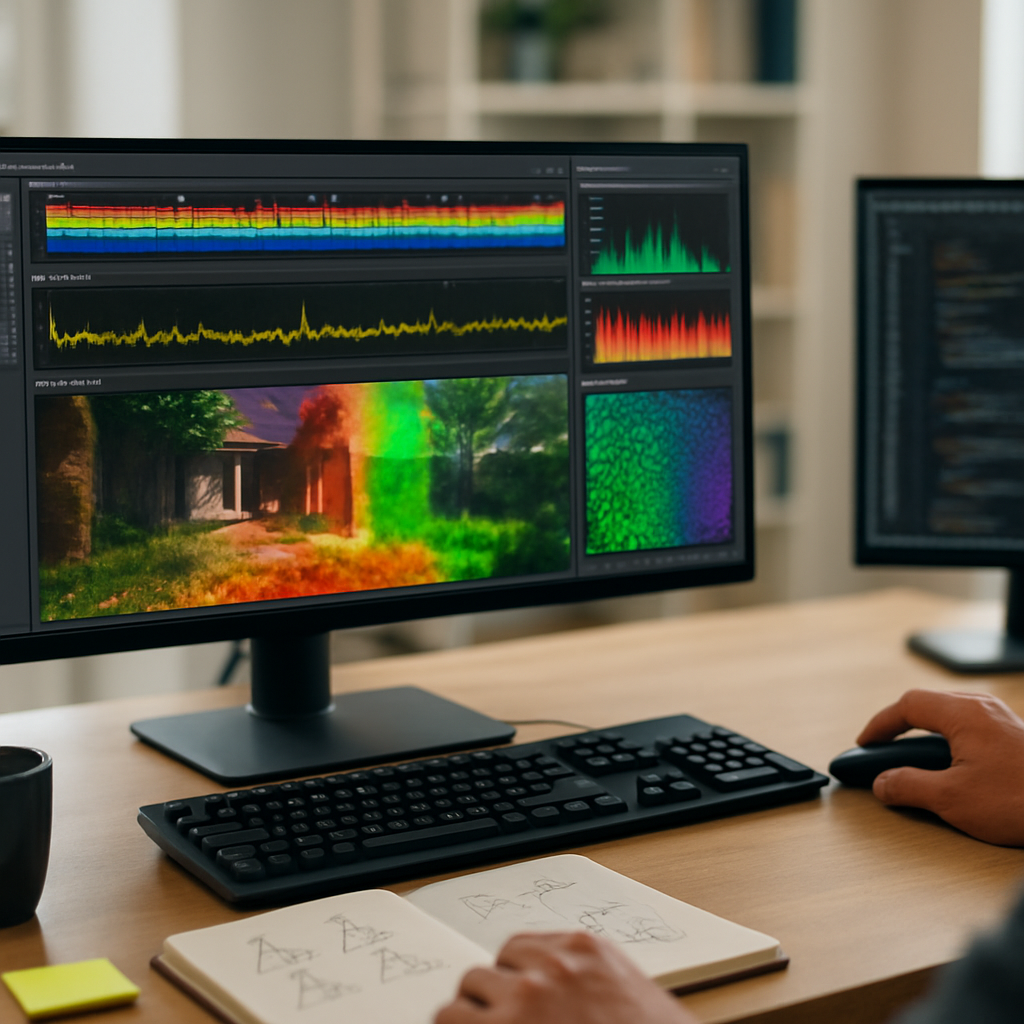
Stell dir vor: Dein Game läuft auf Zielgerät X butterweich, sieht großartig aus und dein Team braucht keine schlaflosen Nächte mehr, um Performance‑Bugs zu jagen. Klingt wie Wunschdenken? Mit den richtigen Rendering Optimierungstools wird das erreichbar — Schritt für Schritt, messbar und wiederholbar.
Rendering Optimierungstools: Grundlagen, Vorteile und typische Einsatzbereiche
Rendering Optimierungstools sind die Lupe, das Stethoskop und das Skalpell für die Grafik‑Performance deines Spiels. Sie helfen dir, Flaschenhälse zu entdecken, visuelle Kompromisse zu planen und automatisierte Prüfungen in den Workflow zu integrieren. Kurz: Ohne sie optimierst du im Blindflug.
Was sind Rendering Optimierungstools genau?
Das sind Werkzeuge, die Frametimes, GPU‑/CPU‑Auslastung, Speicherverbrauch, Draw‑Calls, Shader‑Komplexität und weitere Kennzahlen messen. Dazu gehören Profiler, Frame‑Capture‑Tools, Shader‑Analyser und Automatisierungs‑Skripte in CI‑Systemen. Manche Tools zeigen Hotspots visuell als Heatmaps, andere extrahieren Telemetrie für Trendanalysen.
Wenn du einen schnellen Überblick über verfügbare Engines und die dazugehörigen Werkzeuge suchst, lohnt sich ein Blick auf Game Engines & Tools, wo die Unterschiede, Stärken und typische Anwendungsfälle zusammengefasst sind. Dort findest du kompakte Vergleiche, Tipps zur Auswahl je nach Projektgröße und Plattform sowie Links zu nützlichen Add‑ons, die dir helfen können, den Einstieg in Performance‑Optimierung strukturierter anzugehen.
Shader sind ein zentrales Thema bei Rendering‑Optimierung; falls du tiefer in die Grundlagen der Shader‑Programmierung einsteigen möchtest, empfehle ich den Artikel Shader Programmierung Grundlagen, der praxisnahe Beispiele, typische Fallstricke und einfache Optimierungsansätze erklärt. Dort lernst du, wie man teure Funktionen vermeidet, Texture‑Lookups reduziert und Shader‑Varianten effizienter verwaltet — alles Wissen, das deine GPU deutlich entlasten kann.
Für Teams, die speziell mit der Unreal Engine arbeiten oder planen, dorthin zu wechseln, ist die Übersicht Unreal Engine Grundlagen sehr hilfreich. Der Beitrag behandelt nicht nur die Engine‑Architektur, sondern zeigt auch, wie du Unreal‑spezifische Tools wie Unreal Insights, Material Editor und Shader Complexity View gezielt für Rendering‑Optimierungen einsetzt, sodass du schneller fundierte Entscheidungen für Performance‑Optimierungen treffen kannst.
Welche Vorteile bringen sie dir?
- Konkrete Probleme statt Vermutungen: Du siehst, welche Subsysteme Zeit fressen.
- Skalierbarkeit: Du bringst dein Spiel auf mehr Hardware, ohne die visuelle Identität zu zerstören.
- Schnellere Iteration: Messbare Benchmarks reduzieren Trial‑and‑Error.
- Kostenkontrolle: Weniger Renderzeit = geringerer Energieverbrauch, wichtig für Mobile und Cloud.
Typische Einsatzbereiche
Rendering Optimierungstools verwendest du überall dort, wo Rendering‑Geschwindigkeit oder ‑Stabilität eine Rolle spielt:
- In der Entwicklung: Profiler für tägliche Checks.
- Beim Shader‑Tuning: Analyse von Pixel‑ und Vertex‑Workload.
- In der Asset‑Pipeline: Automatische Validierung von Texturgrößen und LODs.
- Für Release‑Checks: CI‑basierte Performance‑Gates und Regressionstests.
- Beim Plattformporting: Spezifische Messungen für Mobile, Konsolen, PC und Cloud‑Streaming.
Rendering Optimierungstools im Praxisvergleich: Unity, Unreal Engine und Godot im Fokus
Jede Engine liefert eigene Tools und Workflows — mit Überschneidungen, aber auch klaren Unterschieden. Welches Tool am besten passt, hängt von Projektgröße, Zielplattform und Team‑Erfahrung ab.
| Engine | Profiler & Debugger | Shader & Rendering Tools | Wann es sich lohnt |
|---|---|---|---|
| Unity | Unity Profiler, Frame Debugger | Shader Graph, URP/HDRP Tools, Shader Variant Collection | Mobile‑ und Indie‑Projekte; schnelle Iteration |
| Unreal Engine | Unreal Insights, GPU Profiler, Stat Commands | Material Editor, Shader Complexity View | AAA‑Produktionen, fotorealistische Grafik |
| Godot | In‑Engine Profiler, Frame Analyzer | Godot Shading Language, einfache Debug‑Overlays | 2D‑Spiele, leichte 3D‑Projekte, Open‑Source‑Fokus |
Praxis‑Tipp: Starte immer mit den Engine‑internen Tools. Ergänze sie mit externen Spezialisten wie RenderDoc, NVIDIA Nsight oder PIX — diese zeigen GPU‑seitige Details, die Engines nicht immer offenlegen.
Rendering Optimierungstools für Shader‑Optimierung und Visuelle Qualitätssteuerung
Shader sind oft der Haupttreiber für GPU‑Last. Deshalb verdienen sie besondere Aufmerksamkeit. Mit den richtigen Tools reduzierst du Instruktionen, Texture‑Fetches und Overdraw — ohne dass das Spiel aussieht wie aus den 90ern.
Shader‑Analysetools
Instrumente wie Shader Complexity Views, GPU‑Profiling (Nsight, GPU PerfStudio) oder der Unity Frame Debugger helfen dir, Shader‑Hotspots zu finden. Du kannst sehen, welche Shader am meisten Pixelzeit verbrauchen, wie viele Texture‑Lookups sie ausführen und ob Branches teuer sind.
Konkrete Optimierungsstrategien
- Vereinfachung statt Verkomplizierung: Ersetze teure Funktionen durch Approximationsformen.
- Texture Packing: Mehrere Maps in einer Textur sparen Lesezugriffe.
- LOD‑basierte Shader: Entferne komplexe Beleuchtung bei entfernten Objekten.
- Instancing nutzen: Gleichartige Objekte in einer Draw‑Call‑Gruppe zeichnen.
- Variant‑Stripping: Entferne nicht genutzte Shader‑Varianten aus dem Build.
Visuelle Qualitätssteuerung — Balance statt Einbahnstraße
Optimierung ist kein Nullsummenspiel. Du willst Performance, aber auch Stil erhalten. Dynamische Techniken helfen, die Balance zu halten:
- Dynamic Resolution Scaling (DRS): Bildauflösung adaptiv reduzieren, wenn Frametime steigt.
- Adaptive Post‑Processing: SSAO oder Bloom temporär runterskalieren.
- Quality Presets: Spielerfreundliche Einstellungen von „Low“ bis „Ultra“.
- Runtime‑Adaptation: Auto‑Settings, die initial das Gerät testen und passende Presets wählen.
Rendering Optimierungstools: Performance‑Profiler, Frame‑Debugging und KI‑gestützte Optimierung
Moderne Optimierung kombiniert klassische Tools mit KI‑gestützten Analysen. Beide Welten zusammen bringen dich schneller zum Ziel.
Welche Profiler solltest du kennen?
Ein kurzer Überblick:
- Unity Profiler: CPU/GPU, Memory, Rendering und Netzwerk‑Sektionen.
- Unreal Insights: Sehr detailliert, Event‑Tracking über mehrere Threads.
- RenderDoc: Frame Capture & Analyse auf Draw‑Call‑Ebene.
- NVIDIA Nsight / AMD Radeon GPU Profiler: Hardware‑spezifische Messungen.
- Platform‑Tools: Xcode GPU Frame Capture, Android systrace, Windows Performance Analyzer.
Ein bewährter Workflow
- Definiere ein Ziel: FPS, Frametime‑Budget und Zielhardware.
- Baseline messen: Sammle Telemetrie in repräsentativen Szenen.
- Engpass bestimmen: CPU‑ oder GPU‑bound?
- Frame Capture machen: Ein schwerer Frame ist Gold wert.
- Maßnahmen umsetzen: Shader, LODs, Culling, Instancing.
- Regression testen: Automatisierte Benchmarks bestätigen Verbesserungen.
KI‑gestützte Hilfsmittel — was bringen sie wirklich?
KI‑Tools helfen dir bei Routineaufgaben: automatische LOD‑Generierung, Mesh‑Reduktion, Mustererkennung in Telemetriedaten und Vorschläge für Parameteranpassungen. Wichtig ist: KI ist ein Assistent, kein Allheilmittel. Du entscheidest über visuelle Prioritäten.
Realistische Einsatzfelder der KI
- Anomalieerkennung in Performance‑Trends (z. B. plötzliche Frametime‑Anstiege nach Commits).
- Automatische Vorschläge für Textur‑Kompression oder Mip‑Settings.
- Adaptive Quality‑Controller, die Laufzeitdaten nutzen, um Einstellungen zu justieren.
Rendering Optimierungstools in der Pipeline: Von Asset‑Erstellung bis Release
Performance beginnt nicht im Game Loop — sie beginnt im Authoring‑Tool. Wer schon im frühen Asset‑Prozess Regeln einhält, spart später enorm viel Zeit.
Asset‑Erstellung: Regeln, Werkzeuge, Automatisierung
Setze klare Richtlinien für Polycounts, Texturauflösungen und UV‑Layouts. Nutze DCC‑Plugins und Export‑Skripte, die automatisch prüfen:
- Ob Texturen überdimensioniert sind.
- Ob UVs überlappen, wo sie nicht sollen.
- Ob LODs vorhanden und korrekt benannt sind.
Tools zur LOD‑Automatisierung (z. B. InstaLOD, Simplygon) sparen Stunden manueller Arbeit — besonders bei großen Umgebungen.
Import‑Optimierung und Build‑Strategien
Beim Import in die Engine sollten Assets automatisch in das richtige Format gebracht werden — Kompression, Mip‑Generierung, Mesh‑Optimierung. Nutze Import‑Pipelines, um Zeit zu sparen und Fehler früh zu erkennen. Vor dem Release: Shader‑Variant‑Stripping, Texture‑Bundling und Entfernen nicht genutzter Assets sind Pflicht.
Release‑Vorbereitung: Prüfungen, Gates und Telemetrie
Führe plattformspezifische Checks durch — was auf Desktop läuft, kann auf mobilen Geräten kollabieren. Setze Performance‑Gates in deiner Release‑Pipeline: Builds, die unter Mindest‑FPS liegen, werden zurückgewiesen und markieren klare Verantwortlichkeiten.
Rendering Optimierungstools: Automatisierung, CI und Cloud‑Rendering‑Services
Automatisierte Tests und Cloud‑Services machen deine Performance‑Checks zuverlässig und skalierbar. Je größer das Projekt, desto wichtiger.
CI‑Integration: Was gehört hinein?
- Headless‑Builds und Batch‑Benchmarks bei Pull‑Requests.
- Automatische Screenshot‑ und Frame‑Trace‑Erstellung.
- Vergleich von Telemetrie‑Daten gegen Referenz‑Builds.
- Benachrichtigungen und Ticket‑Erstellung bei Regressionen.
Praktisch: Du kannst GitHub Actions, GitLab CI oder Jenkins verwenden, um Builds automatisch auf Cloud‑GPUs zu starten, Benchmarks auszuführen und Ergebnisse zentral zu speichern.
Cloud‑Rendering & Remote‑Profiling
Cloud‑Anbieter bieten GPU‑Instanzen, die ideale Testumgebungen bereitstellen. Nutze sie für:
- Performance‑Benchmarks auf verschiedenen GPU‑Generationen (z. B. AWS G4/G5, Azure NV, Google Cloud GPUs).
- Paralleles Profiling vieler Szenarien, ohne lokale Hardware zu blockieren.
- Remote‑Capture: Frame‑Logs werden in CI‑Jobs hochgeladen und analysiert.
Beispiel‑Workflow für CI‑Performance‑Gates
- Nach Merge: Headless‑Build wird auf vordefiniertem Cloud‑Image gestartet.
- Benchmark‑Szene wird automatisch ausgeführt, Telemetrie gesammelt.
- Screenshots und Frametraces werden erzeugt.
- Ergebnisse werden mit Referenzdaten verglichen; bei Abweichungen wird ein Ticket erstellt.
Praktische Checkliste: Sofort anwendbare Schritte zur Rendering‑Optimierung
Nutze diese Checkliste als tägliches Mantra — ideal für Sprints oder Pre‑Release‑Checks:
- Definiere ein klares Framebudget und Zielhardware.
- Erstelle eine repräsentative Benchmark‑Szene.
- Führe Baseline‑Messungen aus und speichere Referenzen.
- Identifiziere Hotspots: CPU vs. GPU.
- Optimierungen priorisieren: Biggest bang for buck zuerst.
- Automatisiere LOD‑ und Texture‑Checks in der Asset‑Pipeline.
- Nutze RenderDoc/Nsight für tiefere GPU‑Analysen.
- Implementiere CI‑Performance‑Gates und alerting.
- Teste auf echter Zielhardware vor Release.
- Dokumentiere alle Änderungen und ihre Auswirkungen auf Performance.
Häufige Fehler und wie du sie vermeidest
Fehler passieren. Wichtiger ist, dass du sie früh erkennst und systematisch angehst.
- Optimieren ohne Messen: Vermeide Änderungen ohne vorherige und nachfolgende Messung.
- Premature Optimization: Erst messen, dann optimieren — nicht umgekehrt.
- Visuelle Regressionen ignorieren: Automatische Bildvergleiche helfen.
- Plattformunterschiede übersehen: Mobile Rendering unterscheidet sich stark von Desktop.
- Keine Dokumentation: Änderung ohne Nachvollziehbarkeit führt zu Chaos.
FAQ — Häufig gestellte Fragen zu Rendering Optimierungstools
Was sind Rendering Optimierungstools und warum brauche ich sie?
Rendering Optimierungstools sind Softwarewerkzeuge, die dir helfen, die Performance deiner Renderpipeline zu messen, Engpässe zu lokalisieren und Entscheidungen zu begründen. Du brauchst sie, weil sie Zeit sparen: Statt Rätselraten siehst du konkret, welche Shader, Draw‑Calls oder Assets Frametimes treiben. Für ein Team bedeuten sie weniger Nachtschichten, reproduzierbare Tests und klarere Prioritäten beim Optimieren.
Wie erkenne ich, ob mein Spiel GPU‑ oder CPU‑bound ist?
Das erkennst du mit einem Profiler: Wenn die GPU‑Zeit den größten Anteil der Frametime beansprucht oder das Abschalten komplexer Shader die Frametime deutlich senkt, dann ist es GPU‑bound. Wenn hingegen der Main‑Thread oder Render‑Thread lange arbeiten (AI, Physics, Scripting), deutet das auf CPU‑Bound hin. Prüfe zusätzlich VRAM‑Limits und Threads, um ein vollständiges Bild zu bekommen.
Welche Tools sind für Unity, Unreal und Godot am wichtigsten?
Für Unity sind der Unity Profiler, Frame Debugger und SRP‑Profiler zentral. Bei Unreal solltest du Unreal Insights, den GPU Profiler und die Shader Complexity View nutzen. Godot bietet einen integrierten Profiler und Frame Analyzer. Ergänzend sind RenderDoc, NVIDIA Nsight oder PIX hilfreich, weil sie GPU‑native Details liefern, die Engine‑intern nicht immer sichtbar sind.
Wie integriere ich Performance‑Checks in eine CI‑Pipeline?
Du baust Headless‑ oder Batch‑Benchmarks ein, die nach jedem Merge oder Release ausgelöst werden. Die CI erzeugt Telemetrie, Screenshots und Frametraces, vergleicht sie mit Referenzwerten und erstellt Tickets bei Regressionen. Nutze Cloud‑GPUs für die Konsistenz und speichere Ergebnisse zentral, um Trends zu analysieren.
Was sind die wichtigsten Metriken, auf die ich achten sollte?
Primär Frametime (durchschnittlich, P95, P99), FPS, Draw‑Calls, Batch‑Anzahl, Triangles, VRAM‑Nutzung sowie CPU‑Thread‑Zeiten. Zusätzliche Indikatoren sind Texture‑Cache‑Misses, Overdraw‑Heatmaps und Shader‑Instruction‑Counts — sie helfen dir, konkrete Ursachen zu finden.
Wie optimiere ich Shader ohne sichtbare Qualitätsverluste?
Beginne mit Messungen: Finde die teuersten Shader. Ersetze teure Funktionen durch Approximationsformen, packe Texturen, nutze LOD‑abhängige Shadervarianten und strippe ungenutzte Varianten. Setze adaptive Verfahren wie DRS ein, so bleibt die Wahrnehmung gut, während die Performance stabilisiert wird. Teste visuelle Regressionen automatisiert, damit keine ungewollten Abweichungen durchrutschen.
Welche Rolle spielt Overdraw und wie vermeide ich ihn?
Overdraw entsteht durch mehrfaches Zeichnen derselben Pixel (z. B. transparente Effekte, Viele‑Layer‑Postprocessing). Er ist besonders teuer auf mobilen GPUs. Vermeide unnötige Transparenzen, sortiere Draw‑Calls richtig, nutze Depth Prepass und schreibe Culling‑Regeln für billboards und Partikel. Eine Overdraw‑Heatmap hilft, Hotspots aufzudecken.
Lohnt sich Cloud‑Rendering für kleine Studios?
Ja, in vielen Fällen. Cloud‑GPUs ermöglichen Tests auf verschiedenen Hardwaregenerationen ohne große Anfangsinvestitionen. Für schnelle Benchmarks, paralleles Profiling und CI‑Integration sind Cloud‑Instanzen oft kosteneffizienter als Kauf von diverser Hardware. Achte auf Kostenmanagement und automatisches Abschalten der Instanzen nach Tests.
Wie stelle ich sicher, dass Optimierungen nicht visuelle Regressionen erzeugen?
Automatisierte Bildvergleiche (pixel‑ oder perceptual‑basierte) in CI sind essenziell. Kombiniere Telemetrie mit visuellen Prüfungen: Wenn FPS‑Verbesserungen auftreten, sollten Screenshots gegen Referenzbilder geprüft werden. Ergänze das durch manuelle Reviews in Schlüsselbereichen und dokumentiere Änderungen mit Before/After‑Beispielen.
Welche kurzfristigen Maßnahmen bringen oft die besten Verbesserungen?
Kurzfristig bringen Texture‑Kompression, LOD‑Implementierung, Draw‑Call‑Reduktion (Instancing, Mesh‑Combining) und das Abschalten schwerer Post‑Processing‑Effekte häufig den größten Nutzen. Diese Maßnahmen sind relativ schnell umzusetzen und haben meist eine hohe Kosten‑Nutzen‑Relation.
Fazit — Dein nächster Schritt mit Rendering Optimierungstools
Rendering Optimierungstools sind nicht nur nice‑to‑have — sie sind entscheidend, wenn du ein Spiel willst, das stabil läuft und gut aussieht. Fang klein an: eine Benchmark‑Szene, ein regelmäßiger Profiling‑Check und eine CI‑Build‑Pipeline mit Performance‑Gates. Dann iteriere. Mit der Zeit wirst du Muster erkennen, die immer wieder auftauchen: dieselben Shader, ähnliche Overdraw‑Probleme, ineffiziente Asset‑Workflows. Dann wird Optimierung zur Routine, nicht zur Katastrophe.
Möchtest du Unterstützung beim Einrichten einer CI‑Performance‑Pipeline, einem praktischen RenderDoc‑Workshop für dein Team oder einer gegliederten Checkliste für Shader‑Optimierung? Sag kurz, welches Problem dich am meisten nervt — ich helfe dir mit einem konkreten Plan.