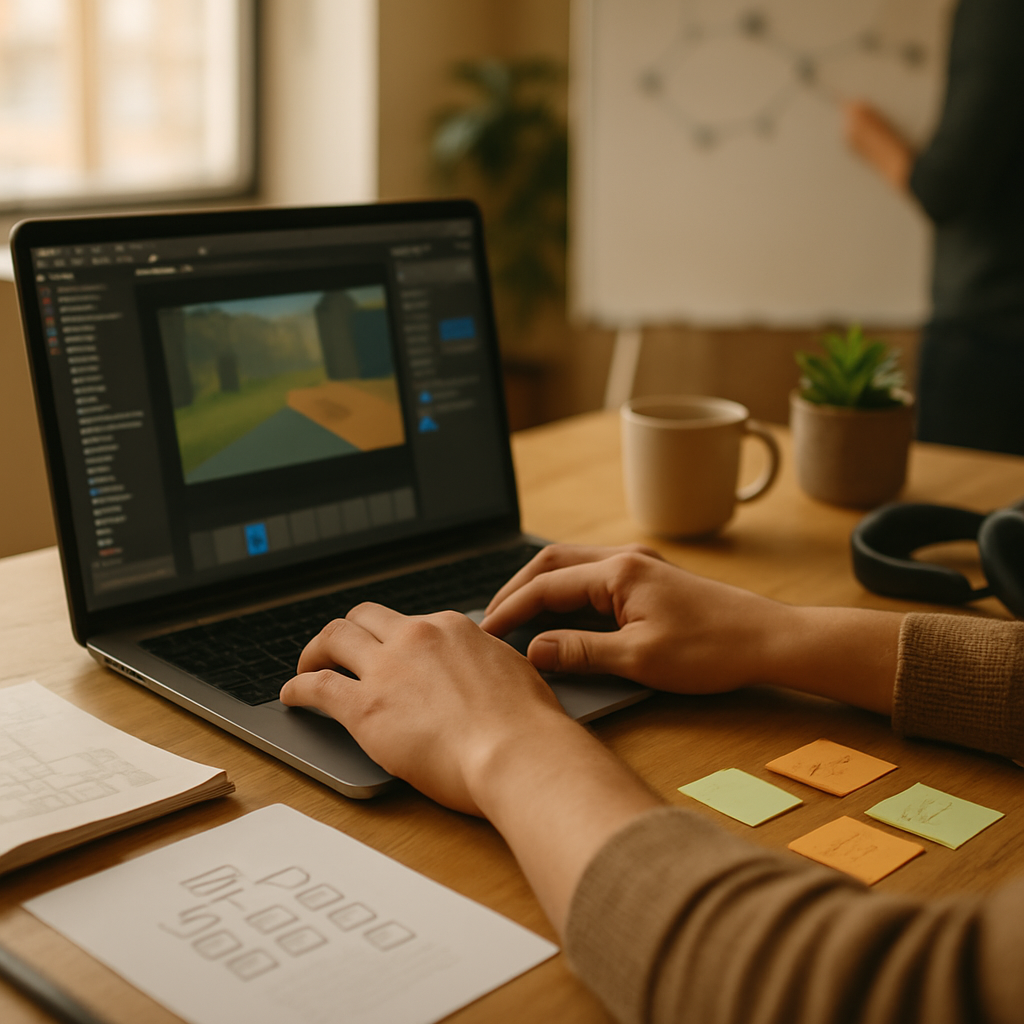
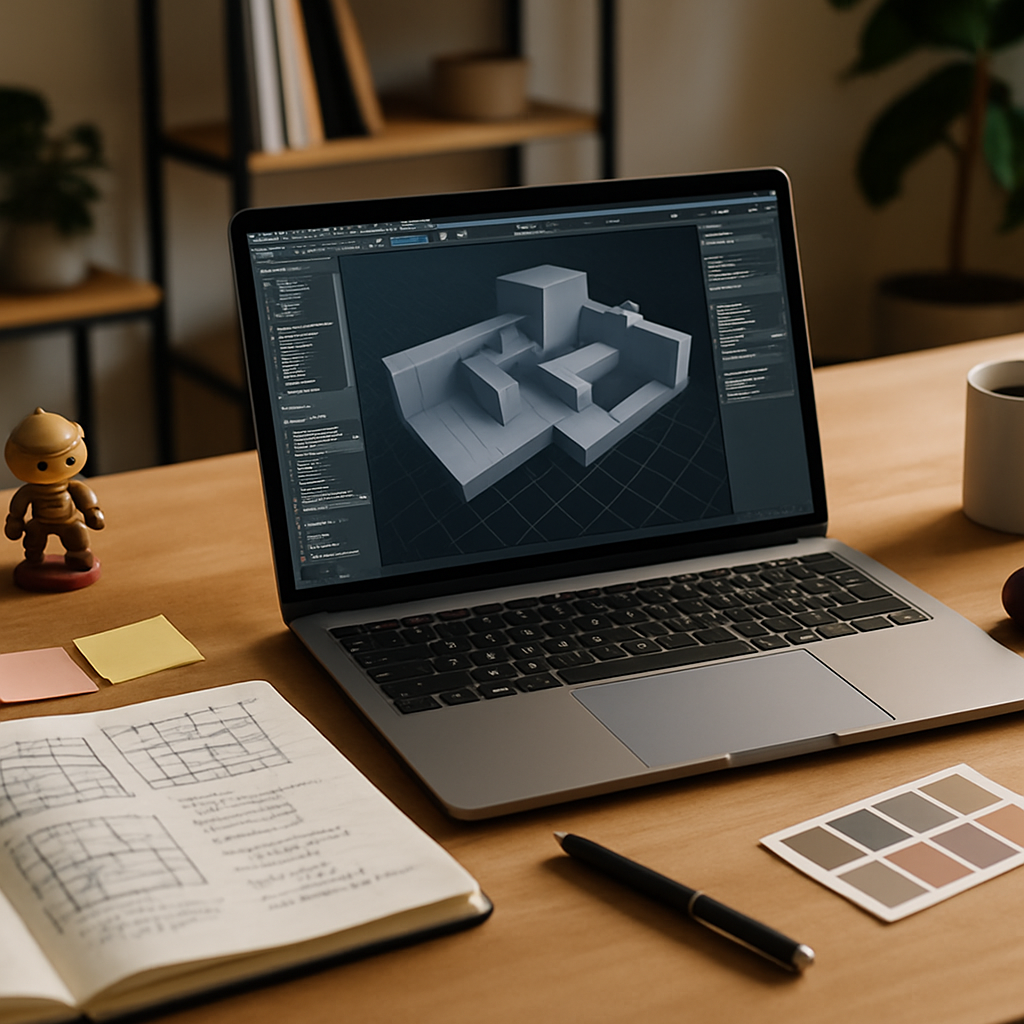
Willst du, dass dein nächstes Spiel in Unity nicht nur läuft, sondern die Spieler wirklich packt? Du bist nicht allein. In diesem Beitrag bekommst du praxiserprobte Unity Spielegestaltung Tipps — klar, konkret und direkt anwendbar. Ich zeige dir, wie du von der ersten Idee zu einem fesselnden Erlebnis gelangst: Design-Grundlagen, Level-Flow, glaubwürdige Charakterbewegungen, atmosphärische Beleuchtung, Performance-Hacks und ein schnelles Prototyping-Setup. Kein BlaBla, sondern Handfestes, das du sofort ausprobieren kannst.
Grundlegende Prinzipien für fesselnde Welten
Bevor du ein Monster modellierst oder die schönste Skybox auswählst: Leg die Regeln deiner Welt fest. Fesselnde Spiele entstehen, weil Spieler verstehen, was möglich ist — und sich gleichzeitig überraschen lassen. Hier einige Kernprinzipien, die du bei deiner Unity Spielegestaltung Tipps-Liste auf keinen Fall überspringen solltest.
Wenn du dir zusätzlich einen schnellen Überblick über Werkzeuge und Engines verschaffen möchtest, lohnt sich ein Blick auf unsere Übersicht zu Game Engines & Tools, die Unterschiede, typische Workflows und Stärken verschiedener Lösungen erklärt. Speziell für kleinere bis mittlere Projekte ist der Guide zu Godot Entwicklungsworkflows sehr praxisorientiert, während die Unreal Engine Grundlagen nützliche Hinweise bieten, wenn du auf High-End-Grafik und Cinematics setzt. Diese Artikel unterstützen dich dabei, passende Tools zu wählen und deinen Unity-Workflow sinnvoll zu ergänzen.
Kohärenz und Stilrichtung
Stil und Mechanik sollten miteinander sprechen. Ein düsterer Lovecraft-Horror braucht andere Designentscheidungen als ein bunter Platformer. Wenn visuelle Elemente, Level-Logik und Sound aus verschiedenen Richtungen kommen, entsteht Verwirrung. Halte eine Farbpalette, eine Materialbibliothek und ein Set von visuellem Feedback (Icons, Partikel, Sounds) bereit, das zur Welt passt.
Regeltransparenz und Lernkurve
Spieler wollen verstehen, wie die Welt funktioniert — schnell. Das bedeutet: Lehre die Regeln dezent, durch Level-Design und durch unmittelbares Feedback. Verwende frühere Levels, um neue Mechaniken einzuführen, und steigere die Komplexität Schritt für Schritt. Kleine, klare Tutorials oder ein interaktives Intro sind wertvoller als lange Textwände.
Player Agency und Bedeutung von Entscheidungen
Gib dem Spieler echte Wahlmöglichkeiten. Selbst kleine Entscheidungen, die eine spürbare Konsequenz haben — etwa ein Pfad, der später zu einem Bonus führt, oder eine Waffe, die anders spielt — erhöhen das Gefühl von Bedeutung. Sorge dafür, dass Entscheidungen nicht nur kosmetisch sind.
Variation & Layering
Langweilt dich ein Level nach 30 Sekunden? Dann ist entweder die Abwechslung falsch oder die Schichtung fehlt. Setze auf modulare Herausforderungen: Intro → Variation → Höhepunkt. Kombiniere vertraute Elemente mit einem Twist, statt permanente Neuerfindung. Das spart Entwicklungszeit und erhöht Replay-Wert.
Umsetzung in Unity (konkrete Unity Spielegestaltung Tipps)
- Nutze ScriptableObjects für zentrale Werte (Speed, Damage, Spawn-Raten). Sie machen Balancing und Tuning einfacher.
- Lege ein Art-Board und eine Palette im Projektordner an (Referenz-Sprites, Materialien, Sounds). Konsistenz zahlt sich aus.
- Erstelle Feedback-Prefabs (Hit-Particles, UI-Popups), die Designer per Drag & Drop einsetzen können.
Level-Design in Unity: Layout, Player-Flow und Spielrhythmus
Level-Design ist mehr als hübsche Räume bauen. Es ist das Arrangieren von Entscheidungen — wo rennst du hin, wann kämpfst du, wann pausierst du? Gut gemachtes Level-Design sorgt dafür, dass Spieler intuitiv den richtigen Pfad wählen, aber neugierig bleiben.
Blockout und Prototyping
Starte mit einem groben Blockout. Verwende ProBuilder, einfache Primitives oder sogar 2D-Placeholders. Wichtig ist: Teste das Gameplay. Grafik kommt später. So vermeidest du, dass komplette Umgebungen getauscht werden müssen, weil der Flow nicht stimmt.
Sichtlinien und Landmarken
Leite Spieler über Kontraste und Landmarken. Ein heller Baum, eine Statue, ein auffälliges Licht: Solche Elemente lenken den Blick. Nutze Licht und Silhouette, um Pfade zu signalisieren. Gerade in großen Levels hilft das, Spieler nicht zu verlieren.
Player-Flow & Rhythmus gestalten
Wechsle Spannung und Erholung im richtigen Takt. Nach einer intensiven Gegnerwelle braucht der Spieler einen Moment Luft zum Atmen — etwa ein Aussichtspunkt oder ein kleiner Rätselabschnitt. Dieser Wechsel hält die Aufmerksamkeit aufrecht und verhindert Ermüdung.
Praktische Tools in Unity
- NavMesh und NavMeshAgents steuern NPC-Flow und zeigen auf, ob Räume sinnvoll verbunden sind.
- Cinemachine und virtuelle Kameras formen die Perspektive; sie können Storybeats unterstreichen.
- Timeline eignet sich hervorragend, um Set-Pieces zu orchestrieren — etwa Türen, die sich synchron öffnen, während Musik anschwillt.
- Prefabs und Prefab Variants helfen, modulare Bausteine zu erstellen und schnell Varianten zu testen.
Character-Design und Animationen in Unity: Bewegungen glaubwürdig gestalten
Der Charakter ist das Bindeglied zwischen Spieler und Welt. Wenn sich dein Protagonist holprig bewegt, ist jegliche Immersion dahin. Glaubwürdige Animationen und ein sauberes Rigging machen einen riesigen Unterschied.
Rigging und Retargeting
Investiere Zeit in ein sauberes Rig. Saubere Bone-Hierarchien und konsistente Namenskonventionen sparen später Nerven, wenn du mehrere Charaktere mit ähnlichen Animationen versorgen möchtest. Retargeting über humanoide Avatare kann dir hier viel Arbeit abnehmen.
Mecanim, Blend Trees & State Machines
Nutze Blend Trees für flüssige Übergänge (z. B. Idle → Walk → Run). Trenne Animation Layers: Ein Layer für Unterkörper, einer für Oberkörper — so kann dein Charakter gleichzeitig laufen und schießen. Überlege dir eine saubere State Machine, die Zustandsübergänge logisch und wartbar macht.
Root Motion vs. In-Place
Root Motion erlaubt sehr natürliche Bewegungen, weil die Pose die Bewegung steuert. Das ist toll für Zwischensequenzen und cineastische Spiele. Für präzise Platforming oder Shooter ist oft In-Place mit separater Bewegungskomponente die bessere Wahl. Entscheide bewusst — und teste beide Ansätze.
IK und Procedural Animation
Inverse Kinematics (IK) lassen Füße auf unterschiedlichen Höhen natürlich stehen und Hände Dinge präziser greifen. Unitys Animation Rigging Package ist ein starkes Werkzeug dafür. Für kleine Variationen kannst du auch procedural Animationen nutzen — beispielsweise leichtes Schwanken beim Laufen, abhängig von Terrain-Unebenheiten.
Umgebungen und Beleuchtung in Unity: Atmosphäre gezielt steuern
Beleuchtung ist eine starke Designer-Hand. Sie beeinflusst Stimmung, Lesbarkeit und Performance zugleich. Mit der richtigen Pipeline und einem klugen Mix aus gebackenen sowie dynamischen Lichtern erzeugst du Tiefe, ohne die Framerate zu killen.
Wahl der Render-Pipeline
URP ist ein Allrounder: gute Performance, moderne Features, mobilfreundlich. HDRP liefert das High-End-Finish, ist aber hardwarehungrig und braucht mehr Setup. Für ältere Projekte ist die Built-in Pipeline oft ausreichend, aber moderne Projekte profitieren meist von URP oder HDRP.
Lightmapping & Probes
Bake statische Lichtquellen für Performance. Nutze Light Probes, damit dynamische Objekte trotzdem von gebackener Beleuchtung profitieren. Kombiniere das Ganze mit Reflection Probes, um saubere Spiegelungen zu erzielen — besonders wichtig für Materialien mit Metall- oder Wasseranteil.
Post-Processing und Subtile Effekte
Post-Processing (Color Grading, Bloom, Vignette) verstärkt die Stimmung enorm — aber in Maßen. Zu viel Bloom macht Dinge matschig; zu starkes Color Grading wirkt schnell künstlich. Weniger ist oft mehr. Setze Effekte gezielt für Level-Highlights ein.
Sound & Partikel als Verstärker
Beleuchtung allein macht keine Szene. Ambient-Sound, Reverb-Zonen und gezielt platzierte Partikeleffekte steigern die Immersion. Achte auf Performance: Deaktiviere Partikel und Audio-Emitter außerhalb des Sicht- oder Hörbereichs, oder arbeite mit LOD-gestützten Effekten.
Performance- und Optimierungsstrategien in Unity: Framerate stabil halten
Optimierung ist kein Endspurt, sondern ein Dauerlauf. Wenn du frühzeitig misst und dann optimierst, ersparst du dir spätere Kopfschmerzen. Hier sind praxisnahe Unity Spielegestaltung Tipps, die wirklich helfen.
Profiling ist dein bester Freund
Verlasse dich nie auf Vermutungen, sondern auf Daten. Der Unity Profiler zeigt dir CPU- und GPU-Last, Memory-Usage und vieles mehr. Lies die Timeline, verstehe, welche Systeme Frames fressen, und priorisiere entsprechend.
Typische Flaschenhälse und Lösungen
- Draw Calls reduzieren: Nutze Batching, GPU Instancing und Texture Atlases.
- Mesh-Komplexität senken: LODs, Kombinieren statischer Meshes und Mesh-Reduktion für entfernte Objekte.
- Garbage Collection minimieren: Vermeide Allokationen in Update-Loops; nutze Object Pools.
- Physics optimieren: Schalten, wenn nicht gebraucht; Kollisionsschichten sinnvoll anlegen; Rigidbodies nicht unnötig aktiv halten.
- UI verbessern: Trenne dynamische und statische Canvas, um teure Neuberechnungen zu vermeiden.
Moderne Tools & Systeme
Burst Compiler und das Jobs System helfen, CPU-gebundene Logik zu entlasten. ECS (Entity Component System) ist sinnvoll für große Mengen gleichartiger Objekte. SRP Batcher und GPU-Instancing reduzieren Render-Overhead — nutze sie, wenn es Sinn macht.
| Profiler-Durchlauf | Erledigt / Offen |
| Draw Calls reduziert (Batching/Instancing) | Erledigt / Offen |
| GC-Allocations minimiert | Erledigt / Offen |
| Physics & LOD überprüft | Erledigt / Offen |
Prototyping und Testing in Unity: Schnelle Iterationen zum fertigen Spiel
Schnelles Prototyping trennt gute Ideen von schlechten — bevor du Wochen in Assets investierst. Und richtiges Testing sorgt dafür, dass das, was gut ist, auch spielbar bleibt.
Schnelle Prototypen erstellen
Arbeite in Iterationen: 1) Blockout, 2) Kernloop implementieren, 3) Playtesten, 4) Anpassen. Feature-Toggles helfen, neue Mechaniken schnell ein- und auszuschalten. Setze auf modulare Komponenten, die du leicht kombinieren kannst.
Testautomatisierung & Playtests
Mit dem Unity Test Framework schreibst du Unit Tests für kritische Logik und PlayMode-Tests für zusammengesetzte Systeme. Automatisierte Builds (CI) liefern Builds an Tester, ohne dass du manuell exportieren musst. Und: Nimm Playtests ernst. Beobachte, lass Spieler laut denken, und notiere Punkte, an denen sie hängen bleiben.
Telemetry & Analytics
Statistics lügen nicht. Sammle Metriken: Wo sterben Spieler, wie lange bleiben sie in einem Level, welche Items werden genutzt? Nutze diese Daten, um Entscheidungen zu begründen — nicht um Meinungen zu bestätigen.
Workflow-Empfehlungen
- Version Control einsetzen (Git + LFS oder Plastic SCM). Niemals ohne.
- Addressables oder Asset Bundles verwenden, um Inhalte modular zu laden und zu aktualisieren.
- Dokumentiere Designentscheidungen und Keep-it-Simple-Prinzipien im Team-Readme.
FAQ — Häufige Fragen zu Unity Spielegestaltung Tipps
1. Was sind die wichtigsten Unity Spielegestaltung Tipps für Einsteiger?
Fang klein an: Baue zuerst einen Blockout, teste den Core Loop und iteriere schnell. Nutze ScriptableObjects für Daten, Prefabs für wiederverwendbare Bausteine und Version Control von Anfang an. Konzentriere dich auf Lesbarkeit und Feedback — Spieler müssen schnell verstehen, was zu tun ist.
2. Wie optimiere ich die Performance, besonders für mobile Geräte?
Profiling zuerst: Miss, bevor du rätst. Reduziere Draw Calls mit Batching und Instancing, nutze Texture-Compression und Mipmaps, setze LODs und bake Licht, wo möglich. Vermeide GC-Allocations in Update-Loops, verwende Object Pooling für häufig erzeugte Objekte und teste auf Zielgeräten regelmäßig.
3. URP oder HDRP — welche Render-Pipeline soll ich wählen?
Für die meisten Indie- und Mobile-Projekte ist URP die beste Wahl: gute Performance bei modernen Features. HDRP lohnt sich, wenn du High-End-Grafik, Ray-Tracing oder sehr hochwertige Beleuchtung brauchst und du auf PC/konsole zielst. Built-in ist nur für Legacy-Projekte empfehlenswert.
4. Wann sollte ich Root Motion statt In-Place verwenden?
Root Motion liefert sehr natürliche Bewegungen und eignet sich für cineastische Gameplay-Elemente. Wenn du hingegen hochpräzise Steuerung brauchst (Platformer, präzise Hitboxes), ist In-Place mit separatem Bewegungscode oft verlässlicher. Teste beide Methoden für kritische Kontrollerlebnisse.
5. Wie starte ich mit Level-Design in Unity praktisch?
Blockout mit ProBuilder oder einfachen Primitives, dann iterativ Playtests durchführen. Setze Landmarken und Sichtlinien, nutze NavMesh für NPC-Fluss und Cinemachine, um Kamerabewegungen zu überprüfen. Arbeite modular mit Prefabs, damit du schnell Änderungen testen kannst.
6. Wie teste und profiliere ich mein Spiel effektiv?
Nutze den Unity Profiler, Frame Debugger und Plattform-Tools (z. B. Android Profiler, Xcode Instruments). Erstelle Performance-Benchmarks, sammle Telemetrie und priorisiere Probleme nach Impact. Automatisiere Builds in einer CI-Pipeline, damit Tester immer aktuelle Builds erhalten.
7. Wo setze ich ScriptableObjects und Addressables sinnvoll ein?
ScriptableObjects sind super für zentrale Daten wie Balancing-Parameter, Item-Definitionen und Feature-Toggles — sie trennen Daten von Logik. Addressables helfen bei modularem Laden und reduzieren Memory-Load beim Start; ideal für große Levels oder DLC-ähnliche Inhalte.
8. Wie mache ich Charakteranimationen glaubwürdig?
Sauberes Rigging ist Pflicht. Nutze Blend Trees und Animator-Layers für fließende Übergänge und kombiniere IK für Fuß- und Hand-Placement. Synchronisiere Gameplay-Ereignisse mit Animation Events und überlege Root Motion dort, wo es den Bewegungsfluss verbessert.
9. Welche Team-Workflows und Tools helfen bei kleinen Teams?
Setze auf klare Branching-Strategien in Git oder Plastic SCM, nutze Issue-Tracker (z. B. Jira, Trello) und halte Designentscheidungen in einem zentralen Doc. Addressables, Prefabs und ScriptableObjects vereinfachen die Zusammenarbeit; CI/CD spart Zeit bei Builds.
10. Welche Tools & Assets sollte ich mir anschauen?
Unity-eigene Tools wie ProBuilder, Cinemachine, Timeline und das Animation Rigging sind sehr hilfreich. Schau dir außerdem das Unity Test Framework, Burst & Jobs, sowie beliebte Assets wie FinalIK oder Partikel-Tools im Asset Store an — aber wähle lieber wenige, gut integrierte Tools statt viele halbherzige Lösungen.
Zum Abschluss: Praktische Reihenfolge für dein nächstes Projekt
Wenn du alles zusammenführst, sieht ein praxiserprobter Ablauf so aus:
- Konzept & Scope: Was ist der Kern? Auf welcher Plattform läuft das Spiel?
- Blockout-Prototyp: Teste den Core Loop in wenigen Tagen.
- Iteratives Design: Fein-Tuning mit Playtests und Telemetrie.
- Polish: Animationen, Licht, UI, Sound, Partikel.
- Performance-Finalisierung: Profiling, Optimieren, Platform-Tests.
- Release & Post-Launch: Analytics auswerten, Hotfixes, Content-Patches.
Diese Unity Spielegestaltung Tipps solltest du wie ein Toolkit behandeln: Nicht alles passt zu jedem Projekt, aber viele der Vorschläge lassen sich flexibel kombinieren. Teste, messe und iteriere — und hab Spaß dabei. Wenn du eine konkrete Frage zu deinem Projekt hast, beschreibe kurz die Mechaniken und Plattformen, dann helfe ich dir gern mit gezielten Vorschlägen.