
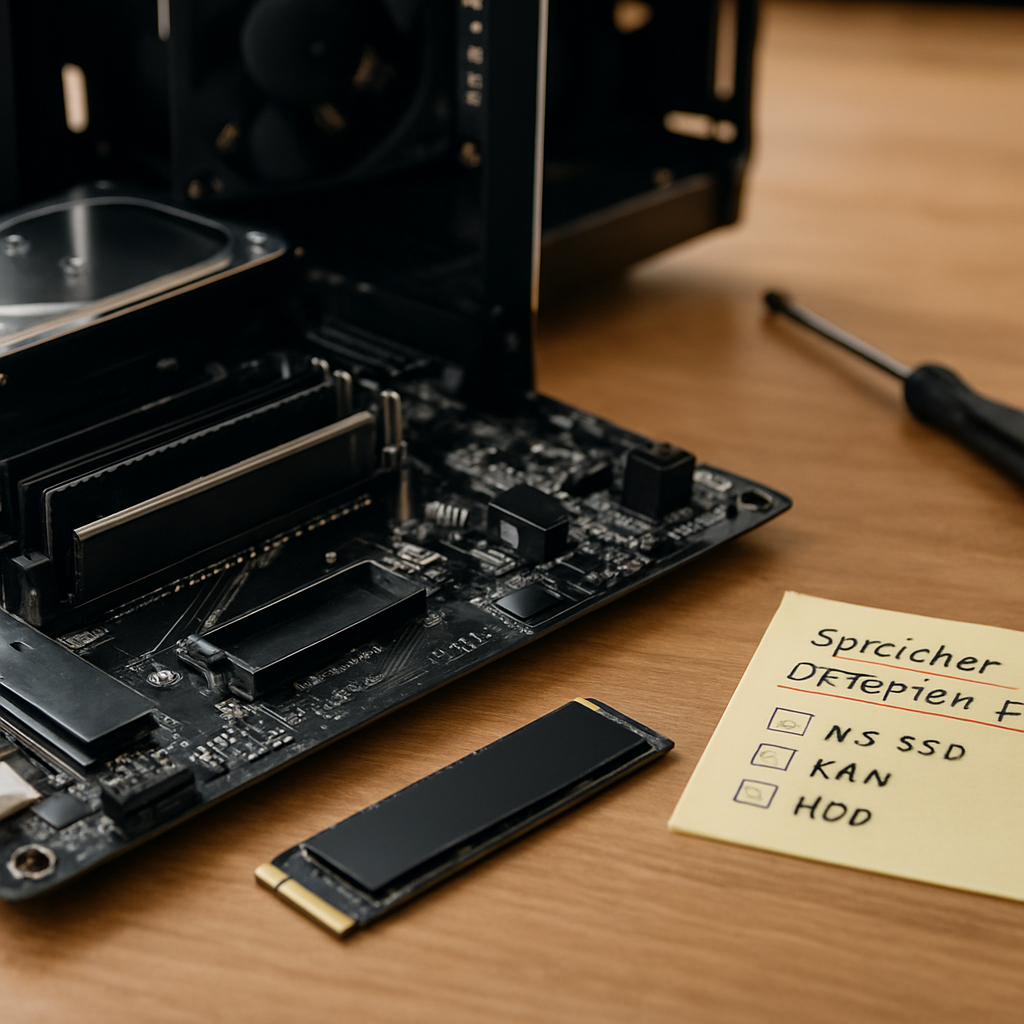
Einleitung
Du willst deinen Gaming-PC fit machen, aber stehst vor dem Dschungel aus SSD-Bezeichnungen, RAM-Taktraten und M.2-Slots? Keine Sorge — das ist normal. In diesem Beitrag zeigen wir dir Schritt für Schritt, wie du „Speicher Optionen prüfen“ kannst — praxisnah, ehrlich und ohne Fachchinesisch, das dir nichts bringt. Du erfährst, welche Speicher-Typen wirklich einen Unterschied machen, wie NVMe und SATA im Alltag performen, welche Kompatibilitätsfallen lauern und wie du ein Upgrade planst, das nicht schon in ein paar Monaten veraltet ist. Am Ende hast du eine klare Checkliste und genug Wissen, um fundiert zu entscheiden.
Speicher Optionen prüfen: Welche Typen passen zu Gaming-PCs?
Beim Thema Speicher gilt: Kontext entscheidet. Ein reiner E-Sport-PC hat andere Anforderungen als ein System, mit dem du streamst, Videos bearbeitest oder große Open-World-Titel spielst. Drei Speicherarten sind für dich relevant: RAM, SSD und HDD. Jede erfüllt eine andere Aufgabe — und jede sollte beim „Speicher Optionen prüfen“ richtig eingeordnet werden.
RAM — der Arbeitsspeicher, der deine Spielerfahrung flüssig hält
RAM sorgt dafür, dass Programme schnell auf Daten zugreifen können, ohne ständig auf die langsamere SSD zugreifen zu müssen. Für Gamer heißt das: weniger Ruckler beim Starten von Maps, stabilere Frameraten bei gleichzeitig geöffneten Anwendungen (z. B. Discord, OBS, Browser).
- 16 GB sind für die meisten Gaming-Szenarien ausreichend.
- 32 GB sind sinnvoll bei Streaming, Content-Creation, intensiven Mods (z. B. bei Skyrim oder GTA V) oder wenn du viele Hintergrund-Apps offen hast.
- 64 GB sind in der Regel nur für sehr spezielle Workloads nötig — z. B. große Video-Produktionen oder professionelle Anwendungen.
Wichtig: Dual- oder Quad-Channel-Modi bringen echten Nutzen. Zwei gleich große Module in den richtigen Slots erhöhen den Speicher-Durchsatz deutlich. Wenn du also „Speicher Optionen prüfen“ willst, achte nicht nur auf die Gesamt-GB-Zahl, sondern auch auf das Kit: 2×8 GB ist besser als 1×16 GB in vielen Fällen.
SSD — das Herzstück für schnelle Ladezeiten
SSDs haben den größten Einfluss darauf, wie schnell dein System startet und wie fix Levels laden. Moderne Spiele streamen Assets während des Spielens — hier separiert eine schnelle SSD das flüssige Erlebnis von Pop-in-Effekten. Beim „Speicher Optionen prüfen“ geht es um Schnittstelle, Formfaktor und Ausdauer.
- NVMe-SSDs sind deutlich schneller bei sequenziellen und zufälligen Zugriffen.
- SATA-SSDs sind günstiger, liefern aber immer noch enorme Vorteile gegenüber HDDs.
- Achte auf TBW-Angaben (Terabytes Written) — sie geben Hinweise zur Lebensdauer unter typischer Nutzung.
Tipp: Für Windows und aktive Spiele reicht oft eine 500 GB–1 TB NVMe. Den Rest lagerst du auf einer größeren HDD oder einer langsamen SATA-SSD.
HDD — günstig großer Speicher für deine Bibliothek
Wenn du viele Spiele besitzt, aber nicht alle regelmäßig spielst, sind HDDs praktisch. Sie sind laut, träge und mechanisch, aber preiswert. Beim „Speicher Optionen prüfen“ solltest du HDDs als Archiv-, nicht als Arbeitslaufwerk betrachten.
Beispiele: 2–4 TB HDDs sind ideal für Backups, Videos und alte Spiele-Installationen. Für aktive Spiele: besser SSD.
RAM, SSD und HDD: Speicheroptionen prüfen – Unterschiede verstehen
Technikdaten können verwirren. Beim „Speicher Optionen prüfen“ solltest du die wichtigsten Kennzahlen kennen — und wissen, welche sich wirklich auf deine Spiele auswirken.
Kapazität vs. Geschwindigkeit — was zählt mehr?
Bei RAM entscheidet oft die Kapazität: Wenn du regelmäßig an die Grenze stößt, hilft mehr RAM mehr als ein minimal schnellerer Takt. Bei SSDs entscheidet nicht nur die sequenzielle Geschwindigkeit — die IOPS (zufällige Zugriffe) sind für das Ladegefühl in Games oft entscheidender. Eine NVMe mit hohen IOPS fühlt sich im Alltag „schneller“ an als eine SATA-SSD mit etwas höherer sequenzieller Rate.
Technische Kennzahlen, auf die du achten solltest
- RAM: Kapazität (GB), DDR-Generation (DDR4/DDR5), Takt (MHz), Latenz (CL), Dual/Quad-Channel, XMP/DOCP-Unterstützung.
- SSD: Sequenzielle Lese-/Schreibwerte, IOPS (4K Read/Write), TBW für Lebensdauer, Formfaktor (M.2/2,5″) und Schnittstelle (NVMe PCIe x4/x2, SATA).
- HDD: RPM (7.2k vs 5.4k), Cache-Größe, MTBF und Preis pro TB.
Ein Praxisbeispiel: Eine NVMe mit 3.500 MB/s und hohen IOPS zeigt im CrystalDiskMark starke Werte — im Spiel merkst du vor allem, dass Level schneller geladen und Streaming-Pausen seltener sind.
NVMe vs SATA: Speicheroptionen prüfen für Gaming-Leistung
NVMe ist top, aber nicht immer der heilige Gral. Wenn du „Speicher Optionen prüfen“ willst, stelle dir die Frage: Was stört dich aktuell? Lange Ladezeiten, Ruckler beim Nachladen, oder niedrige FPS? NVMe hilft bei Ladezeiten und Streaming-Performance. FPS hängen größtenteils an GPU/CPU.
Was NVMe wirklich bringt
Vorteile von NVMe:
- Schnellere Ladezeiten bei großen Spielen.
- Weniger Asset-Pop-in in Open-World-Titeln.
- Bessere Performance bei vielen kleinen Dateizugriffen (z. B. Mods oder stark fragmentierte Spieldaten).
Das Resultat: ein flüssigeres Gefühl, besonders wenn du häufig zwischen Levels wechselst oder große Maps nutzt.
Wo SATA noch Sinn macht
SATA-SSDs sind immer noch eine solide Wahl, wenn du ein limitiertes Budget hast. Sie sind ideal für Systemlaufwerke in älteren Systemen oder als sekundärer Speicher. Wenn du eine große Bibliothek hast, ist es oft günstiger, viel Platz mit SATA zu realisieren und nur die aktivsten Spiele auf NVMe zu installieren.
| Merkmal | NVMe (PCIe) | SATA SSD |
|---|---|---|
| Sequenzielle Geschwindigkeit | Mehrere GB/s (PCIe 4.0+ deutlich) | ~500–550 MB/s |
| Zufallszugriffe (IOPS) | Viel höher — wichtig für kurze Ladezeiten | Deutlich geringer |
| Preis pro GB | Höher | Niedriger |
Zusatz-Tipp: Für maximale Stabilität im Multiplayerspiel kann eine NVMe mit guter TBW und thermischer Kontrolle helfen — vor allem, wenn du lange Sessions spielst oder streamst.
So prüfst du Speicheroptionen vor dem Kauf: AGinhalt-Checkliste
Ohne Plan kann ein Speicher-Kauf schnell teuer werden. Diese Checkliste hilft dir, systematisch „Speicher Optionen prüfen“ und sichere Entscheidungen zu treffen.
- Mainboard-Spezifikationen checken: Welche M.2-Slots, SATA-Ports und PCIe-Generationen hat dein Board? Prüfe auch, ob M.2-Slots mit SATA-Ports geteilt werden — das kann Anschlüsse deaktivieren.
- CPU-PCIe-Lanes verstehen: Manche Plattformen begrenzen Bandbreite oder teilen Lanes. Bei Multi-GPU oder vielen NVMe-Geräten kann das relevant werden.
- RAM-Kompatibilität: DDR-Generation, Dual-Channel-Slots und XMP/DOCP-Profile. Wenn du RAM mit unterschiedlichen Taktraten mischst, taktet das System oft auf das langsamere Modul runter.
- Gehäuse- und Kühlungs-Check: Prüfe, ob dein M.2-Slot von der Grafikkarte blockiert wird oder ob ein M.2-Kühler nötig ist. Gute Luftzirkulation hilft bei NVMe-Temperaturen.
- Kapazitätsplanung: Plan für mindestens 1 TB für OS + aktive Spiele, wenn dein Budget es erlaubt. Große Open-World-Titel fressen schnell Platz.
- Budget vs. Nutzen: Entscheide, ob du in NVMe-Peak-Performance oder in großen Speicher investieren willst. Oft ist die Mischung aus kleiner NVMe + großer HDD die beste Wahl.
- Backup-Strategie: Externe Backups oder NAS sind Gold wert. SSD-Ausfall ist seltener als HDD-Ausfall, aber Datenverlust kann überall passieren.
- BIOS-/Firmware-Updates: Ein aktualisiertes BIOS kann Kompatibilitätsprobleme lösen und NVMe-Unterstützung verbessern.
- Klon-Plan für OS: Nutze verlässliche Tools wie Macrium Reflect oder Acronis True Image, wenn du dein OS auf eine neue SSD klonen willst. Plane temporären Speicher und prüfe Alignment nach dem Klonen.
- Test-Tools bereithalten: Lade CrystalDiskMark, AS SSD, HWInfo und MemTest86, um nach dem Einbau die Leistung und Stabilität zu prüfen.
Speicher-Upgrade planen: Kosten, Kompatibilität und Zukunftssicherheit
Ein Upgrade sinnvoll zu planen spart dir nicht nur Geld, sondern auch Nerven. „Speicher Optionen prüfen“ heißt, langfristig zu denken.
Kosten realistisch einschätzen
Preis pro GB schwankt stark. Für das beste Ergebnis kombiniere Speed und Kapazität: eine schnelle NVMe für OS und Spiele + eine große HDD für Archive. Wenn ein Deal für eine PCIe-4.0-NVMe mit gutem TBW auftaucht, kann sich der Aufpreis lohnen — vor allem, wenn du in den nächsten Jahren mehr Spiele installierst.
Kompatibilität sicherstellen
Vor dem Kauf: Handbuch lesen oder die Herstellerseite checken. Manche Mainboards deaktivieren SATA-Ports, wenn bestimmte M.2-Slots belegt sind. Vermeide ungeeignete M.2-Schlüssel (A/B/M-Key) und achte auf physische Restriktionen — z. B. dass eine lange M.2-SSD mit Heatsink unter einer großen GPU nicht mehr passt.
Zukunftssicherheit beachten
PCIe 4.0 ist aktuell der beste Kompromiss aus Preis und Leistung. PCIe 5.0 ist zwar zukunftssicher, aber die meisten Spiele nutzen die Mehrgeschwindigkeit derzeit nicht voll. Bei RAM gilt: Wenn dein System DDR5 unterstützt und dein Budget es zulässt, ist ein Umstieg sinnvoll. Wenn nicht, ist DDR4 noch keineswegs tot.
Thermische Aspekte und Drosselung
NVMe-SSDs können unter hoher Last warm werden und ihre Leistung drosseln (Thermal Throttling). Achte beim „Speicher Optionen prüfen“ auf:
- vorhandene M.2-Kühler auf dem Mainboard oder beiliegende Heatsinks von SSD-Herstellern;
- Position der NVMe relativ zur GPU — manchmal hilft ein Abstandshalter oder ein gesonderter Kühlkörper;
- Gehäuse-Luftstrom: Ein gezielter Lüfter kann helfen, Temperaturen niedrig zu halten.
Lebensdauer und SMART-Daten prüfen
Bevor du eine gebrauchte SSD kaufst, prüfe SMART-Daten (z. B. mit CrystalDiskInfo). Achte auf TBW, Power-On-Hours und Reallocated Sectors. Eine SSD mit hoher Laufleistung und niedrigem verbleibendem TBW ist riskant. Gerade beim Kauf von gebrauchten Komponenten lohnt sich diese Vorsicht.
Praktische Upgrade-Empfehlungen nach Budget
Konkrete Setups sind oft hilfreicher als allgemeine Ratschläge. Hier sind realistische Vorschläge, basierend auf typischen Nutzerprofilen.
Einsteiger (bis ~150–200 €)
Empfehlung: 16 GB DDR4 Dual-Channel + 500 GB NVMe PCIe 3.0 oder 1 TB SATA-SSD. Das bringt dir spürbare Verbesserungen bei Ladezeiten und Multitasking, ohne das Budget zu sprengen.
Mittelklasse (bis ~350–600 €)
Empfehlung: 32 GB DDR4/DDR5 (Dual-Channel) + 1 TB NVMe PCIe 4.0 + 2–4 TB HDD. Diese Konfiguration ist ideal für Streamer, Content-Creator und Gamer mit großer Bibliothek.
Enthusiast (ab ~800 €)
Empfehlung: 32–64 GB DDR5 + 2 TB NVMe PCIe 4.0/5.0 (ggf. mit Heatsink) + NAS/Backup-Lösung. Hier legst du Wert auf maximale Performance, Langlebigkeit und Zukunftssicherheit.
Fazit
Beim Thema „Speicher Optionen prüfen“ gibt es keine Einheitslösung. Entscheide systematisch: Was brauchst du jetzt? Was in zwei, drei Jahren? NVMe-SSDs liefern spürbare Verbesserungen bei Ladezeiten und Asset-Streaming, SATA-SSDs bieten solides Preis-Leistungs-Verhältnis, und HDDs sind unschlagbar beim Preis pro GB. RAM verhindert Multitasking-Engpässe — besonders beim Streamen oder intensiven Modding. Mit der AGinhalt-Checkliste und ein paar einfachen Tests kannst du Fehlkäufe vermeiden und dein System so konfigurieren, dass es dich lange begleitet.
AGinhalt-Hinweis
Du brauchst Hilfe beim konkreten Teile-Match? Unser Team aus Gamern und Technik-Experten unterstützt dich seit 2018. Schick uns Modellnummern von Mainboard, CPU und deinem Budget — wir schlagen dir passende Speicher-Optionen vor und prüfen Kompatibilität kostenlos.
FAQ
Brauche ich NVMe für bessere FPS?
Nicht direkt. NVMe reduziert Ladezeiten und verbessert das Streaming von Spiel-Assets, hat aber keinen großen Einfluss auf die maximalen FPS — dafür sind GPU und CPU verantwortlich. Du spürst NVMe eher bei kürzeren Ladezeiten und weniger Nachlade-Rucklern.
Wie viel RAM ist optimal für Gaming?
16 GB sind die Basis-Empfehlung. 32 GB sind sinnvoll, wenn du streamst, viele Background-Apps laufen hast oder moderne Spiele mit Mods spielst. Über 32 GB lohnt sich meist nur für spezielle Anwendungen.
Kann ich NVMe und SATA kombinieren?
Ja — und das ist oft die beste Lösung: NVMe für OS und aktive Spiele, SATA oder HDD für Archivdaten, Medien und Backups.
Wie prüfe ich, ob mein Mainboard NVMe unterstützt?
Schau ins Handbuch oder auf die Herstellerseite. Achte auf M.2-Steckplätze, unterstützte PCIe-Generationen und mögliche Einschränkungen durch BIOS-Versionen. Ein Update des BIOS kann manchmal NVMe-Unterstützung aktivieren.
Wie teste ich meine neue SSD oder meinen neuen RAM nach dem Einbau?
Installiere Tools wie CrystalDiskMark oder AS SSD für Laufwerksbenchmarks, HWInfo für Temperaturen und SMART-Daten sowie MemTest86 für RAM-Stabilität. Führe mehrere Testläufe durch und achte auf Temperatursprünge oder Fehler.
Letzter Tipp
Beim „Speicher Optionen prüfen“ gilt: Prüfe physisch, prüfe dokumentiert und plane für die Nutzung, nicht nur für Benchmarks. Wenn du unsicher bist: Mach Fotos vom Mainboard, notiere Modellnummern und frag nach. Oft sind ein paar Minuten Beratung günstiger als teure Fehlkäufe. Viel Erfolg beim Upgraden — und viel Spaß beim Zocken!



Schreibe einen Kommentar