Spieleleistung bewerten: So findest du echte Performance — Tests, Tricks und Empfehlungen von AGinhalt.de
Attention: Du willst wissen, ob deine Hardware das nächste Spiel flüssig schafft? Interest: Du bist nicht allein — Performance-Fragen plagen Gamer seit es Auflösungen über 720p gibt. Desire: Stell dir vor, du hättest klare, nachvollziehbare Zahlen, die dir verraten, ob ein neues Spiel CPU- oder GPU-limitiert ist, ob Raytracing überhaupt sinnvoll ist oder ob ein simpler Treiber-Update Wunder wirkt. Action: In diesem Gastbeitrag erklärt AGinhalt.de, wie du Spieleleistung bewerten kannst, welche Benchmarks wirklich zählen und welche Optimierungen dich schnell voranbringen.
Spieleleistung bewerten: Warum präzise Benchmark-Ansätze bei AGinhalt.de wichtig sind
„FPS“ ist das beliebteste Buzzword, wenn es um Spieleleistung geht. Aber FPS allein erzählt nur einen Teil der Geschichte. Bei AGinhalt.de wissen wir: Präzise, reproduzierbare Benchmarks sind die Grundlage für verlässliche Empfehlungen. Warum? Weil du als Leser eine Entscheidung treffen möchtest — kaufen, aufrüsten oder optimieren — und dafür klare Fakten brauchst, nicht nur Marketing-Slogans.
Stell dir zwei Grafikkarten vor: Beide liefern 120 FPS im Durchschnitt. Klingt gleich, oder? Aber wenn eine Karte viele 0,1%-Lows hat, fühlt sich das Spiel ruckelig an, während die andere konstant läuft. Ein Durchschnittswert täuscht hier. Genau deshalb setzt AGinhalt.de auf mehrere Messgrößen und standardisierte Abläufe. So vermeiden wir Fehlinterpretationen und geben dir eine verlässliche Entscheidungsgrundlage.
Was macht einen guten Benchmark-Ansatz aus?
- Reproduzierbarkeit: Dieselbe Szene, mehrere Durchläufe, gleiche Bedingungen.
- Transparenz: Offene Dokumentation von Hardware, Treibern und Settings.
- Realitätsnähe: Tests in echten Spielszenen statt ausschließlich synthetischer Szenarien.
- Breite Messpalette: Nicht nur FPS, sondern Frametimes, 1%/0.1% Lows, Temperaturen und Verbrauch.
- Kontextuelle Bewertung: Was bei 1080p Sinn macht, ist nicht automatisch passend für 4K oder Raytracing.
Wir wollen, dass du am Ende weißt: Was bringt mir die Karte in meinem Setup? Nicht nur, was sie theoretisch könnte.
Welche Benchmarks nutzt AGinhalt.de, um Spieleleistung zu bewerten
Für das Thema „Spieleleistung bewerten“ nutzt AGinhalt.de eine Mischung aus synthetischen Tests, In-Game-Benchmarks und realen Spielsitzungen. Warum mehrere Methoden? Weil jede Messung eigene Stärken und Grenzen hat. Zusammen ergeben sie ein vollständiges Bild.
Synthetische Benchmarks — schnell, vergleichbar, begrenzt
Tools wie 3DMark Time Spy oder Port Royal sind super, wenn du schnelle, wiederholbare Vergleiche brauchst. Sie sind standardisiert und lassen verschiedene GPUs leicht gegenüberstellen. Aber: Sie simulieren nur typische Belastungen und sagen wenig über das Verhalten in einzelnen Spielen aus.
In-Game-Benchmarks — praxisnaher, aber weniger generisch
Viele Spiele liefern eigene Benchmark-Tools (z. B. Shadow of the Tomb Raider, Metro-Reihe). Diese zeigen, wie eine Engine unter bestimmten Bedingungen performt. AGinhalt.de nutzt integrierte Demos und manuelle Durchläufe, um typische Szenen abzubilden — Kämpfe, offene Welten, Indoor-Streaming-Abschnitte.
Frametime- und Log-Tools — wo die Wahrheit liegt
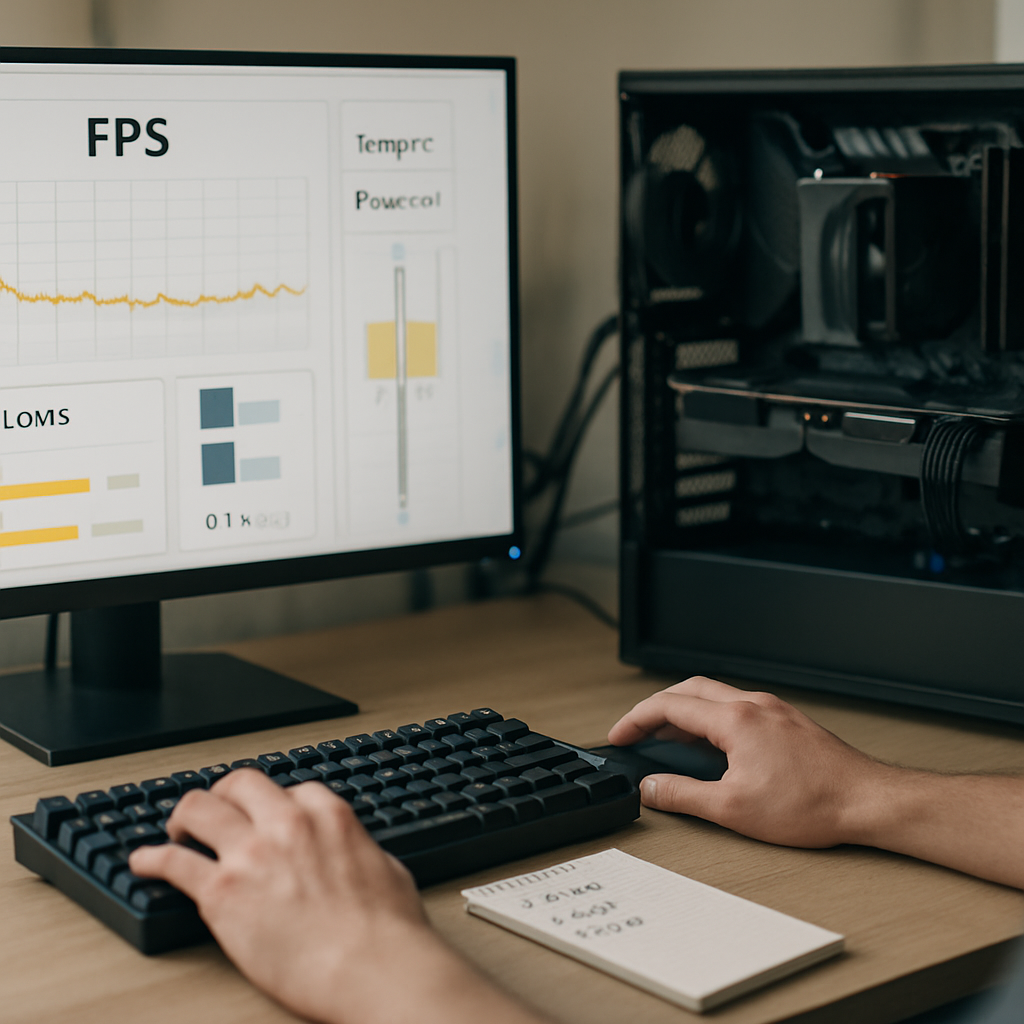
CapFrameX, PresentMon oder RTSS + MSI Afterburner liefern Rohdaten über Framezeiten. Das ist besonders wichtig, wenn du Spieleleistung bewerten willst, denn hier zeigst sich, ob ein Spiel konstant läuft oder ständig kleine Ruckler produziert. Wir analysieren Mittelwerte, 1%- und 0,1%-Lows und plottbare Frametime-Kurven.
Langzeit- und Stresstests — für Stabilität und Thermik
Manche Probleme treten erst nach längeren Sessions auf: Throttling, Memory-Leaks, Drosselungen. Tools wie AIDA64, FurMark oder lange Spielsessions zeigen, ob dein System auch nach einer Stunde noch die versprochene Leistung bringt.
Messung von Latenz und Input-Delay
Für kompetitives Gaming zählen nicht nur FPS, sondern auch Input-Lag. Wir nutzen Messmethoden und Geräte, wo möglich, sowie Softwaremessungen, um Verzögerungen von Eingabe bis Bildausgabe einzuschätzen.
Spieleleistung bewerten: Von FPS bis Raytracing – Messgrößen bei AGinhalt.de
Wenn du ernsthaft die Spieleleistung bewerten willst, musst du die richtigen Messgrößen kennen. Hier die wichtigsten Parameter, die wir in Reviews und Tests gewichten.
Durchschnitts-FPS
Der klassische Wert — gut für eine grobe Einordnung. Aber Vorsicht: Ein hoher Durchschnitt kann überrissene Schwankungen verschleiern.
1%- und 0,1%-Lows
Diese Werte zeigen die schlimmsten Einbrüche. Sie sind oft ausschlaggebend für das subjektive Spielgefühl: Ein Game mit 120 FPS durchschnittlich, aber vielen 0,1%-Lows auf 30 FPS fühlt sich schlechter an als eines mit 90 FPS konstant.
Frametimes
Frametimes sind die detaillierteste Darstellung: Hier siehst du Einzelzeitwerte jedes Frames. Eine glatte Kurve bedeutet flüssiges Gameplay; Peaks deuten auf Stottern hin.
Thermisches Verhalten und Power Draw
Temperaturen und Leistungsaufnahme beeinflussen das Boost-Verhalten von CPU und GPU. Einmal auftretendes Thermal-Throttling senkt die FPS dauerhaft — das ist für Käuferentscheidungen wichtig.
Speichernutzung (VRAM) und Bandbreite
Bei hohen Textursettings oder 4K-Auflösungen zeigt sich schnell, ob der VRAM reicht. Überschreitet ein Spiel die VRAM-Kapazität, kommen starke Ruckler und Textur-Pop-Ins.
Raytracing-Performance und Upscaling
Raytracing verändert die Performance-Landschaft: Hardware-RT, DLSS, FSR, XeSS und andere Upscaler sind relevante Faktoren. Wir messen RT-on vs RT-off und kombinieren das mit Upscaling-Vergleichen, weil viele Gamerszenarien genau hier die Balance zwischen Bildqualität und Framerate benötigen.
Input- und Netzwerk-Latenz
Für Multiplayer-Gamer sind Ping, Paketverlust und Frame-Pacing kritisch. Ein System mit 200 FPS lokal bringt wenig, wenn Netzwerk-Lag die Runde entscheidet.
So helfen Hardware-Reviews von AGinhalt.de bei der Bewertung der Spieleleistung
Unsere Hardware-Reviews sind so aufgebaut, dass du schnell das findest, was für dich zählt: Vergleichswerte, realistische Szenarien und konkrete Empfehlungen. Wir beschreiben nicht nur, wie viel eine Komponente leistet — wir erklären, für wen sie geeignet ist.
Standardisierte Testplattformen für vergleichbare Ergebnisse
Ein einheitliches Testsystem bedeutet: Du kannst Ergebnisse zwischen Artikeln vergleichen. Wir dokumentieren CPU, Mainboard, RAM, BIOS-Version, Windows-Settings und Treiber — alles, was nötig ist, damit ein Ergebnis nachvollziehbar bleibt.
Breite Spielauswahl und verschiedene Engines
Verschiedene Spiele belasten Hardware unterschiedlich. Deshalb testen wir across the board: Shooter, RPGs, Rennspiele, Open-World-Titel und Spiele mit starker CPU-Last. Unterschiedliche Engines (Unreal, Frostbite, RE Engine, idTech, etc.) sind ebenfalls ein Faktor.
Langzeit-Checks und thermische Analysen
Ein kurzer Benchmark kann gut aussehen — aber wie verhält sich die GPU nach 60 Minuten in einem AAA-Spiel? Wir führen Langzeittests durch und messen Temperaturen, Power-Limits und Boost-Verhalten. Das zeigt, ob ein Kühler oder ein Notebook-Design an seine Grenzen kommt.
Konkrete Empfehlungen je nach Zielgruppe
Für eSport-Player empfehlen wir andere Komponenten als für 4K-Enthusiasten. Unsere Reviews enden mit klaren Handlungsempfehlungen: Welche Einstellungen, welches Upscaling, oder ob ein Upgrade wirklich sinnvoll ist.
Spieleleistung bewerten leicht gemacht: Tipps von Gaming-Experten bei AGinhalt.de
Du willst selbst testen oder optimieren? Hier kommen die Praxis-Tipps, die wirklich helfen — kurz, direkt und anwendbar.
1. Vorbereitung ist die halbe Miete
Schließe unnötige Programme, aktiviere ein hohes Power-Profile in Windows und deaktiviere automatische Updates vor einem Durchlauf. Das reduziert Störfaktoren.
2. Nutze die richtigen Tools
Unsere Empfehlungen: CapFrameX oder PresentMon für Frametime-Logs, MSI Afterburner + RTSS für Overlay und Logging, HWInfo/GPU-Z für Telemetrie. Mit diesen Tools bekommst du präzise Daten statt Schätzungen.
3. Mehrere Durchläufe, Median-Werte nutzen
Mache mindestens drei, besser fünf Durchläufe und verwende Median- oder Mittelwerte. So glättest du Ausreißer und bekommst robustere Aussagen.
4. Testsequenzen realistisch wählen
Teste Passagen, die du wirklich spielst. Ein kurzes Intro kann weniger fordernd sein als ein offenes Battlefield mit vielen Effekten.
5. Prüfe Upscaling-Optionen
DLSS, FSR oder XeSS können dir oft deutlich höhere FPS bringen, bei nur geringem Qualitätsverlust. Teste verschiedene Modi, um das beste Verhältnis aus Bild und Performance zu finden.
6. Dokumentieren und vergleichen
Speichere Logs und Screenshots deiner Settings. Vergleichbarkeit ist das A und O. So siehst du schnell, ob ein Treiberupdate oder eine Einstellung wirklich etwas gebracht hat.
- Treiber aktuell, aber Tests vor/nach major-Updates durchführen.
- XMP/DOCP aktivieren für optimalen RAM.
- SSD statt HDD, um Streaming-Engpässe zu vermeiden.
- Temperaturen beobachten — Kühlung kann mehr bringen als FPS-Optimierung.
Die Rolle von Treibern, Einstellungen und Optimierung bei der Bewertung der Spieleleistung
Treiber, BIOS-Optionen, Windows-Profile und In-Game-Settings sind oft die Stellschrauben, die großen Einfluss haben. Bei AGinhalt.de messen wir nicht isoliert — wir beobachten, wie alle Faktoren zusammenwirken.
Treiber und Software-Updates
Grafiktreiber ändern sich ständig. Manchmal bringen Updates riesige Performance-Verbesserungen, manchmal führen neue Builds zu Regressionen. Deshalb dokumentieren wir die Treiberversionen und testen nach relevanten Updates erneut. Du solltest das auch so handhaben: Teste nach jedem Major-Update noch einmal, bevor du endgültig urteilst.
Windows- und BIOS-Einstellungen
Power-Profile, C-States, XMP/DOCP und BIOS-Firmware können die Leistung spürbar verändern. Beispiel: Ohne XMP läuft dein RAM womöglich langsamer als möglich — das kann CPU-limitierte Spiele merklich bremsen.
In-Game-Settings richtig einsetzen
Schwierige Frage: Ultra oder lieber eine Kombination aus hohen Schatten, mittleren Post-Processing-Settings und Upscaling? Das hängt von deinem Ziel ab — Max-FPS, beste Bildqualität oder ein Kompromiss. Wir empfehlen, kritisch mit Schatten, Ambient Occlusion und Raytracing umzugehen — die fressen oft mehr Leistung als Texturen.
V-Sync, G-Sync und Frame-Limiter
Bildstabilität kontra Latenz: V-Sync kann Tearing verhindern, erhöht aber oft die Input-Lag. G-Sync bzw. FreeSync sind bessere Alternativen für adaptive Sync. Frame-Limiter können helfen, Temperaturschwankungen zu minimieren und die Frametime-Konstanz zu verbessern.
Optimierungs-Strategien
- Priorisiere CPU- oder GPU-lastige Einstellungen je nach Engpass.
- Teste Upscaling statt sofortem Downscaling der Auflösung.
- Setze V-Sync nur, wenn Tearing ein Problem ist; verwende adaptive Sync wenn möglich.
- Für Notebooks: ein Thermal- und Power-Profil wählen, das Performance über längere Sessions stabilisiert.
Konkreter Workflow von AGinhalt.de zum Spieleleistung bewerten
So gehen wir vor — und so kannst du es übernehmen:
- System vorbereiten: Treiber, BIOS, XMP, Power-Profile.
- Repräsentative Testsequenz wählen (In-Game oder Demo).
- CapFrameX / PresentMon + HWInfo starten, Telemetrie loggen.
- Mindestens 3–5 Durchläufe, Medianwerte ermitteln.
- Frametimes, 1%/0,1% Lows, Temps und Verbrauch auswerten.
- Ergebnisse dokumentieren, Empfehlungen ableiten (Settings / Upscaling / Upgrade).
Häufige Fehler, die du vermeiden solltest
- Nur einen einzelnen Durchlauf werten.
- Nur Durchschnitts-FPS betrachten und 1%/0.1% Lows ignorieren.
- Nicht auf thermische Grenzen achten (Thermal-Throttling übersehen).
- Treiber- oder BIOS-Versionen nicht dokumentieren — dann sind Vergleiche wertlos.
Fazit: So bewertest du Spieleleistung richtig — und triffst bessere Entscheidungen
Spieleleistung bewerten heißt mehr als nur FPS zählen. Es geht darum, ein ganzheitliches Bild zu zeichnen: Frametime-Stabilität, thermisches Verhalten, Speicherbedarf, Latenz und die Wirkung von Upscaling-Techniken. AGinhalt.de kombiniert synthetische Benchmarks mit realen Spielszenarien, Telemetrie und Langzeittests, damit du fundierte Entscheidungen treffen kannst — egal ob du auf eSport-FPS, 1440p-Ultra oder 4K-Raytracing zielst.
Wenn du möchtest, unterstützen wir dich gern mit einer individuellen Analyse deines Systems oder einer maßgeschneiderten Kaufberatung. Schreib uns deine Hardwaredaten, das gewünschte Ziel (z. B. 144 Hz in CS2, 60 FPS in Cyberpunk auf Ultra+RT) — und wir liefern dir eine klare Roadmap, wie du deine Ziele erreichst.
Willst du Spieleleistung bewerten? Nutze mehrere Benchmarks, dokumentiere alles, analysiere Frametime- und 1%/0.1% Lows und prüfe thermische Limits. Mit dieser Methodik triffst du bessere Kauf- und Optimierungsentscheidungen — und hast mehr Spaß beim Spielen.

Schreibe einen Kommentar