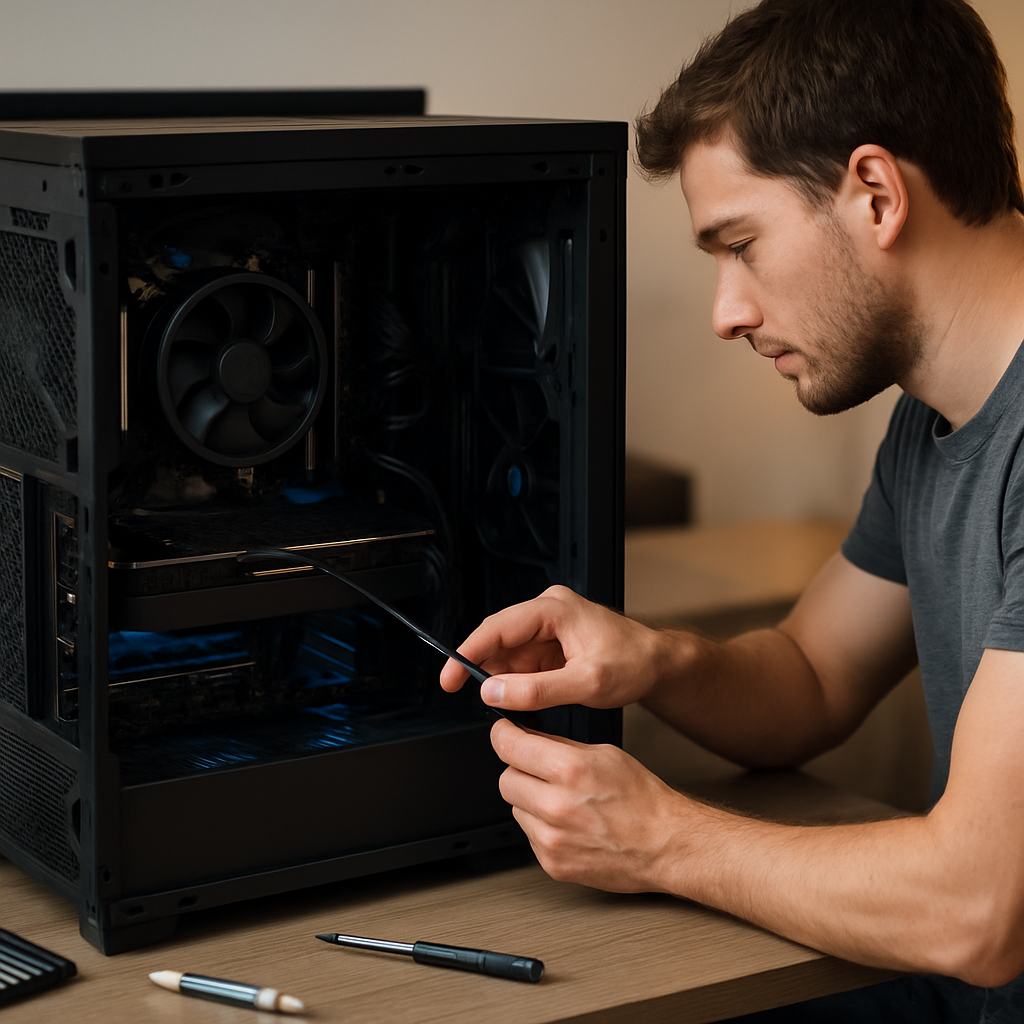
Du willst mehr FPS, kürzere Ladezeiten und ein stabiles System, das nicht beim ersten Hitzestau einknickt? Dann ist dieser Beitrag für dich. Systemleistung Optimierung ist kein Hexenwerk, aber sie braucht einen Plan, ein paar Handgriffe und manchmal den Blick eines Experten. In diesem Gastbeitrag zeige ich dir praxisnah, wie du Treiber, BIOS, Hardware und Kühlung in den Griff bekommst — und wann AGinhalt sinnvoll einspringt, um die Arbeit für dich zu erledigen. Pack dir einen Kaffee, wir legen los.
Systemleistung Optimierung für Gaming-PCs: Wie AGinhalt Dich unterstützt
Warum solltest du überhaupt Zeit in Systemleistung Optimierung investieren? Kurz gesagt: bessere Spielbarkeit, weniger Frust und oft ein längeres Leben deiner Hardware. AGinhalt hilft dir genau da, wo es weh tut. Wir nehmen dein System ganzheitlich unter die Lupe — nicht nur ein schneller Treiber-Update und fertig. Der Unterschied: Wir kombinieren technische Diagnostik mit Gaming-Realität. Was heißt das konkret?
- Initialanalyse: Wir prüfen Treiberstände, BIOS-Versionen, Temperaturen und Benchmarkergebnisse. Ohne eine Basisanalyse ist jedes „Optimieren“ bloßes Rumprobieren.
- Priorsierung: Nicht jede Maßnahme zahlt sich gleich aus. Wir zeigen dir zuerst die Quick-Wins, also Maßnahmen mit dem besten Kosten-Nutzen-Verhältnis.
- Durchführung: Vom BIOS-Feintuning über Treiber-Setups bis zur Kühlung — wir setzen die Maßnahmen um oder begleiten dich Schritt für Schritt.
- Validierung: Vorher-/Nachher-Benchmarks, Langzeittests und Dokumentation. Nur so weißt du, ob die Systemleistung Optimierung wirklich geholfen hat.
- Maßgeschneiderte Beratung: Kein 08/15-Ratschlag. Deine Games, dein Budget und dein Gehäuse-Layout fließen in die Empfehlungen ein.
Kurz: AGinhalt optimiert nicht nur die Zahlen, sondern das Spielerlebnis. Und ja: Manchmal reicht eine kleine Änderung — oft braucht es einen Plan und etwas Zeit. Wir liefern dir diesen Plan und die Werkzeuge, um das Ergebnis messbar zu machen.
Systemleistung Optimierung: Treiber, BIOS- und Software-Optimierung mit Expertenhilfe
Viele Performance-Killer sitzen auf der Software-Ebene. Bevor du an teure Hardware denkst, solltest du sicherstellen, dass Treiber, BIOS und das System korrekt konfiguriert sind. Hier zeige ich dir die wichtigsten Hebel und wie du typische Fallen vermeidest.
Treiber-Management — sauber, aktuell, kontrolliert
Ein veralteter oder fehlerhaft installierter Grafikkartentreiber kann mehr Probleme verursachen als eine etwas ältere GPU. Hier die wichtigsten Regeln:
- Grafikkarten-Treiber: Nutze stabile WHQL-Releases für dein OS. Beta-Treiber nur testen, wenn sie konkrete Vorteile bringen oder bekannte Bugs fixen.
- DDU nutzen: Für saubere Neuinstallationen verwende das Tool Display Driver Uninstaller (DDU) im abgesicherten Modus, damit keine Reste alter Treiber stören.
- Chipsatz- und Netzwerk-Treiber: Diese werden oft vergessen, verursachen aber Lags oder Einbrüche, wenn sie alt sind.
- Peripherie-Firmware: Maus- und Tastatur-Firmware können Input-Lag oder Makro-Probleme beheben.
- Rollback-Plan: Vor größeren Updates einen Wiederherstellungspunkt anlegen — falls etwas schief geht, hast du einen sicheren Rückweg.
Tools, die du kennen solltest: GPU-Z, HWInfo für Sensorwerte, GeForce Experience oder Adrenaline für Treiberverwaltung. Nutze sie, aber vertraue nicht nur auf automatische Empfehlungen.
BIOS/UEFI-Optimierung — mehr als nur Updates
Das BIOS ist die Schaltzentrale deines Systems. Falsch konfigurierte Einstellungen können Leistung kosten oder Stabilität gefährden. Ein Update kann Wunder wirken — aber falsch gemacht kann es auch Probleme erzeugen.
- XMP/DOCP aktivieren: Wenn dein RAM das Profil unterstützt, schaltet das oft spürbar mehr Leistung frei, besonders in CPU-limitierten Szenarien.
- Power- und Boost-Einstellungen: Features wie Precision Boost Overdrive oder Multi-Core Enhancement erhöhen die Leistung, bringen aber auch höhere Temperaturen und Stromaufnahme mit sich.
- Resizable BAR: Aktiviere Resizable BAR (falls dein System es unterstützt) für geringfügige FPS-Gewinne in einigen Titeln.
- BIOS-Updates: Diese bringen Kompatibilitäts- und Stabilitätsverbesserungen. Aber: Lies das Changelog und sichere deine Einstellungen vor einem Update.
Wichtig: Erstelle Notizen deiner BIOS-Einstellungen, bevor du Änderungen vornimmst. Falls nach dem Update etwas nicht stimmt, kannst du zur Ausgangslage zurückkehren.
Betriebssystem- und Software-Optimierung — Ordnung in deinem System
Ein aufgeräumtes System ist die halbe Miete. Windows-Einstellungen, Autostarts und Hintergrundprozesse haben größeren Einfluss, als viele denken. Kleiner Aufwand, große Wirkung.
- Autostarts minimieren: Alles, was nicht beim Start laufen muss, deaktivieren.
- Energieprofile anpassen: Für Gaming empfiehlt sich ein Leistungsprofil, das CPU- und GPU-Bremse entfernt.
- Visual Effects: Du kannst unnötige visuelle Spielereien deaktivieren, um minimale CPU-Last zu sparen.
- Game Mode & Prioritäten: Nutze Windows-Game Mode und setze bei Bedarf Prozessprioritäten für kritische Spiele.
- Hintergrund-IO reduzieren: Cloud-Backups, Indexer und Antivirus-Scans während Gaming-Sessions pausieren.
Praktischer Tipp: Erstelle ein separates Windows-Profil nur für Gaming. So hast du saubere Einstellungen ohne viel Gebastel bei Produktivaufgaben.
Systemleistung Optimierung: Hardware-Checks von CPU, GPU, RAM und Speicher
Wenn Software alles ist, was du geprüft hast, aber Probleme bleiben — dann ist Hardware dran. Ein strukturierter Check spart dir Geld: Du tauscht nicht das Falsche aus und findest echte Flaschenhälse.
CPU-Checks — Thermik, Takt und Stabilität
Die CPU kann drosseln, instabil werden oder falsch montiert sein. So erkennst du typische Probleme und gehst sie an:
- Temperatur- und Taktüberwachung während Games: Fallen die Taktraten unter den Boost-Wert, liegt Throttling vor.
- Stresstests: Tools wie Prime95, Cinebench und AIDA64 zeigen Stabilitätsgrenzen.
- Thermal-Paste & Montage: Schlechte Kontaktfläche ist ein häufiger, aber leicht zu behebender Fehler. Marken wie Noctua NT-H1 oder Arctic MX-4 sind zuverlässig.
- Leistung vs. Verbrauch: Manche CPUs werden durch das VRM-Design des Mainboards limitiert — das erkennt man in Vergleichstests und Spannungsmessungen.
Wenn du übertaktest: Gehe schrittweise vor, protokolliere jeden Schritt und kombiniere immer Stresstests mit Real-World-Gaming-Tests.
GPU-Checks — Strom, Temperatur und Anbindung
Die Grafikkarte ist oft das Herzstück des Gaming-Erlebnisses. Achte auf diese Punkte:
- Stromanschlüsse prüfen: Lose oder schlecht sitzende 8-pin/6-pin-Kabel können zu plötzlichen Einbrüchen führen.
- PCIe-Link: Stelle sicher, dass die Karte im richtigen Slot sitzt (x16) und dass BIOS-Einstellungen nicht die Bandbreite limitieren.
- Lüfter- und Temperaturprofil: Eine aggressive Lüfterkurve kann Drossel verhindern, aber hörbar sein — finde den Kompromiss zwischen Lautstärke und Temperatursicherheit.
- Power-Limit und Undervolting: Geringes Undervolting kann Temperaturen und Verbrauch deutlich senken, ohne FPS zu opfern.
Tools: MSI Afterburner, GPU-Z, FurMark (vorsichtig nutzen). Miss die FPS-Stabilität in echten Spielen, nicht nur synthetischen Tests.
RAM-Checks — Bandbreite, Timings, Fehler
Falsche Bestückung oder fehlerhafte Module sorgen für Stottern oder Abstürze. Achte auf folgende Punkte:
- Dual-/Quad-Channel sicherstellen: Falsch gesteckter RAM reduziert Bandbreite.
- MemTest86: Erkennt physische Fehler, bevor sie dein Spiel zerstören.
- XMP-Kompatibilität prüfen: Nicht jedes Mainboard reagiert gleich auf aggressive Timings — teste und notfalls manuell justieren.
- Timing vs. Frequenz: Höhere Frequenz ist nicht immer besser, wenn Timings zu locker sind — Balance ist gefragt.
Wenn du flackernde Artefakte siehst oder Bluescreens bekommst: RAM ist oft der Übeltäter. Ein schneller Test spart dir viel Nerven.
Speicher-Checks (SSD/HDD) — IO ist King
Ladezeiten und Streaming-Probleme beginnen oft beim Speichersubsystem. Darauf solltest du achten:
- SMART-Werte überprüfen: Frühwarnsystem für Ausfälle.
- SSD-Firmware updaten: Hersteller liefern Performance- und Stabilitätsfixes.
- Partitionierung und Alignment: Besonders bei älteren Systemen sinnvoll zu prüfen.
- M.2-Slot beachten: Manche Mainboards teilen PCIe-Lanes zwischen GPU und M.2 — das kann NVMe-Performance beeinflussen.
Nutze Tools wie CrystalDiskMark für synthetische Messungen und messe Ladezeiten in Spielen für praxisrelevante Ergebnisse.
Systemleistung Optimierung: Wärme- und Kühlungslösungen für stabile Frames
Thermisches Management ist nicht sexy, aber extrem wirksam. Ein kühler Rechner hält Boosts länger und liefert konstante FPS — ohne nerviges Mikroruckeln. Hier erfährst du, wie du den Wärmehaushalt deines PCs in den Griff bekommst.
Gehäuse-Airflow — der unsichtbare Booster
Ein klares Prinzip: Luft muss rein, durch die Komponenten und wieder raus. So geht’s:
- Front-Intake vs. Rear/Top-Exhaust klar definieren: Drei Intake, zwei Exhaust sind oft ideal.
- Positive vs. negative Pressure: Leichte Überdruck-Balance reduziert Staub im Gehäuse.
- Kabelmanagement: Verkleinert tote Zonen und verbessert Durchsatz.
- Staubfilter regelmäßig reinigen: Verstopfte Filter killen den Airflow, am besten alle 2–3 Monate prüfen.
Praktischer Tipp: Halte die GPU-Lüfterfrequenz so, dass die Karte im Lastbetrieb unter 80 °C bleibt. Das ist ein guter Richtwert für maximale Lebensdauer und konstante Leistung.
Kühlerwahl — Luft vs. AIO
Es gibt kein Patentrezept; beide Lösungen haben Vor- und Nachteile. Wähle nach Anspruch und Gehäuse-Layout:
- Hochwertige Luftkühler sind oft kosteneffizient und langlebig — sie sind leise und brauchen kein extra Pflegeintervall.
- AIOs sparen Platz und sehen schick aus, benötigen aber Pflege (Pumpencheck) und können bei Undichtigkeiten ein Risiko darstellen.
- GPU-Kühler je nach Gehäuse und Wunsch nach Lautstärke auswählen — Open-Air-Kühler funktionieren am besten bei gutem Gehäuse-Airflow.
Thermal-Paste: Die richtige Menge ist entscheidend — ein kleiner Erbsen-Klecks reicht in der Regel. Verteile nicht zu viel, sonst wirkt sie isolierend statt leitend.
Feinabstimmung — Lüfterkurven, Undervolting, Monitoring
Die Feinarbeit bringt oft die beste Balance aus Lautstärke und Leistung. Hier sind praktikable Schritte:
- Lüfterkurven an das reale Temperaturverhalten anpassen. Nutze Tools wie FanControl, oder das UEFI-Lüfterprofil.
- Undervolting: Reduziert Temperatur und Stromverbrauch meist erheblich bei minimalem Leistungsverlust — ein guter Hebel für leise Systeme.
- Monitoring-Setups (z. B. HWInfo + RTSS) dauerhaft einrichten, damit du Temperatur-, Takt- und Verbrauchs-Logs hast.
- Langzeit-Tests: 1–2 Stunden Gaming sind gut; für volle Sicherheit sollte ein 8–12 Stunden Stresstest nicht fehlen, wenn du übertaktest.
AGinhalt testet Konfigurationen in realen Gaming-Sessions, nicht nur in synthetischen Benchmarks. So weißt du, wie sich Änderungen wirklich anfühlen.
Systemleistung Optimierung: Speicher- und Laufwerks-Setup für kurze Ladezeiten
Wenn Ladebildschirme länger dauern als dein Kaffee kalt wird, ist dein Speichersystem schuld. Moderne Spiele profitieren enorm von schnellen NVMe-Laufwerken. Hier einige konkrete Empfehlungen und Konfigurationshinweise.
NVMe vs. SATA vs. HDD — wo welche Daten hin?
Die einfache Faustregel: System und die Spiele, die du oft spielst, auf NVMe. Große Bibliotheken auf SATA oder HDD. Das spart Geld und liefert sichtbare Ladezeitgewinne.
- NVMe für Betriebssystem und Top-Titel: Niedrige Latenzen und hohe Durchsatzraten.
- SATA-SSDs als Budget-Option für sekundäre Spiele.
- HDDs nur für selten genutzte Archive oder Backups.
Beispiel: Ein Spiel, das von HDD 40 Sekunden zum Laden braucht, kann auf NVMe in 6–12 Sekunden starten — das ist spürbar.
Konfiguration und Wartung
Ein paar Basics halten die SSDs fit:
- TRIM aktivieren und kontrollieren: Windows aktiviert TRIM normalerweise automatisch; prüfe es aber bei Problemen.
- Firmware-Updates regelmäßig prüfen: SSD-Firmware kann IO-Optimierungen bringen.
- Bei Performance-Problemen statt Migration lieber neu installieren — oft effizienter und sauberer.
- NVMe-Heatsinks: Bei starker Last helfen kleine Kühler auf M.2-Steckern gegen Drosselung.
Praktische Maßnahmen für kürzere Ladezeiten
- Installiere Streaming-intensive Titel auf dem schnellsten Laufwerk.
- Minimiere parallele Hintergrund-IO zur Spielzeit.
- Nutze Windows- und Game-spezifische Caching-Mechaniken sinnvoll — manche Spiele bieten eigene Cache-Optionen.
AGinhalt führt Ladezeit-Benchmarks durch und gibt dir eine Prioritätenliste für Upgrades, die wirklich etwas bringen. Das spart dir Geld und verbessert spürbar den Spielkomfort.
Praxis-Checkliste: Sofortmaßnahmen, mittelfristige Optimierungen und fortgeschrittene Anpassungen
- Sofortmaßnahmen (0–24 Stunden):
- Treiber-Update für GPU & Chipsatz.
- Autostarts bereinigen und Hintergrundprozesse prüfen.
- Gehäuse entstauben und Kabel ordnen.
- Windows-Energieprofil anpassen.
- Grundlegendes Monitoring einrichten (HWInfo, RTSS).
- Mittelfristig (1–14 Tage):
- BIOS-Check und XMP-Konfiguration.
- SSD-Firmware und TRIM-Status prüfen.
- Lüfterkurven feinjustieren und Temperaturen überwachen.
- MemTest laufen lassen.
- Benchmarks: 3 Runs, Durchschnitt bilden und p95/p99 betrachten.
- Fortgeschritten (2–8 Wochen):
- Thermal-Paste erneuern und Kühler-Montage prüfen.
- Undervolting oder konservatives Overclocking mit anschließenden Stabilitätstests.
- Upgrade-Plan für zukunftssichere Komponenten erstellen.
- Langzeit-Gaming-Tests zur Validierung durchführen.
- Eventuell Vor-Ort-Service durch AGinhalt für tiefere Diagnostik.
Systemleistung Optimierung: Individuelle Beratung und Testberichte von AGinhalt
Du willst nicht selbst schrauben? Kein Problem. AGinhalt bietet Pakete von Remote-Quickchecks bis zu Vor-Ort-Full-Service. Unsere Testberichte sind praxisnah: Wir messen nicht nur synthetische Werte, sondern schauen, wie sich Änderungen im echten Spiel anfühlen.
- Quick-Check: Remote-Analyse, Prioritätenliste und kurze Anleitung — ideal wenn du selbst anpacken willst.
- Full-Optimization: Vor-Ort-Service inklusive BIOS-, Treiber- und Kühlungsoptimierung, plus Abschlussbericht.
- Custom-Build-Beratung: Wir planen dein neues System für bestmögliche Performance pro Euro.
- Review-Service: Detaillierte Tests von Komponenten mit klarer Aussage, ob ein Upgrade lohnt.
Unsere Testberichte enthalten Messmethodik, Rohdaten und Handlungsempfehlungen — transparent und nachvollziehbar. So kannst du entscheiden, ob du selbst schraubst oder den Profi ranlässt.
Häufige Fehler bei der Systemleistung Optimierung und wie Du sie vermeidest
- Unkoordiniertes Treiber-Update
- Problem: Treiber ohne Backup installieren, danach Chaos. Tipp: Wiederherstellungspunkt setzen und Treiber-Installationsnotizen führen.
- XMP aktivieren ohne Tests
- Problem: Instabilität trotz höherer Taktungen. Tipp: Nach Aktivierung MemTest oder ähnliche Tools laufen lassen.
- Kühlung vernachlässigen
- Problem: Hitze führt zu Throttling. Tipp: Airflow prüfen, Lüfterkurven anpassen und ggf. Kühlung upgraden.
- SSD-Firmware ignorieren
- Problem: Veraltete Firmware bremst Performance. Tipp: Firmware regelmäßig prüfen und sicher updaten.
- Überoptimierung ohne Messung
- Problem: Viele Änderungen ohne nachvollziehbare Verbesserungen. Tipp: Vorher-/Nachher-Benchmarks dokumentieren.
Fazit: Systemleistung Optimierung ist ein Prozess — fang jetzt an
Systemleistung Optimierung lohnt sich: Mehr FPS, stabilere Framerates und weniger Frust. Manche Optimierungen erledigst du in einer Stunde, für andere brauchst du Zeit oder fachliche Unterstützung. Wenn du uns fragst: Fang mit den Quick-Wins an — Treiber, Autostarts, Luftstrom. Dann arbeitest du dich zu BIOS-, RAM- und Storage-Checks vor. Und wenn du willst, begleitet AGinhalt dich dabei Schritt für Schritt, bis dein System so läuft, wie du es dir vorstellst.
Neugierig geworden? Lass uns eine Basisanalyse durchführen — schnell, transparent und praxisorientiert. Deine Spiele werden es dir danken — und du hast wieder Zeit für das Wesentliche: Gewinnen oder einfach Spaß am Zocken.

Schreibe einen Kommentar